
Trong thế giới kỹ thuật số ngày nay, việc tạo ra những hình ảnh nền (background) thu hút và chuyên nghiệp đóng vai trò quan trọng trong việc truyền tải thông điệp hiệu quả. Dù bạn là sinh viên chuẩn bị bài thuyết trình, nhà sáng tạo nội dung cần video ấn tượng, hay đơn giản là muốn trang trí tài liệu cá nhân, kỹ năng làm background sẽ là một lợi thế lớn. Bài viết này sẽ cung cấp cho bạn cái nhìn toàn diện về cách làm background đẹp mắt và chuyên nghiệp, áp dụng cho nhiều nền tảng khác nhau.
Cách làm background trên PowerPoint
Microsoft PowerPoint là công cụ phổ biến cho các bài thuyết trình. Việc tùy chỉnh background giúp bài thuyết trình của bạn trở nên sinh động và chuyên nghiệp hơn. Có nhiều cách để chèn hình nền vào PowerPoint:
1. Chèn hình nền có sẵn từ máy tính
Đây là phương pháp đơn giản nhất để cá nhân hóa bài thuyết trình của bạn.
- Mở bản trình chiếu PowerPoint.
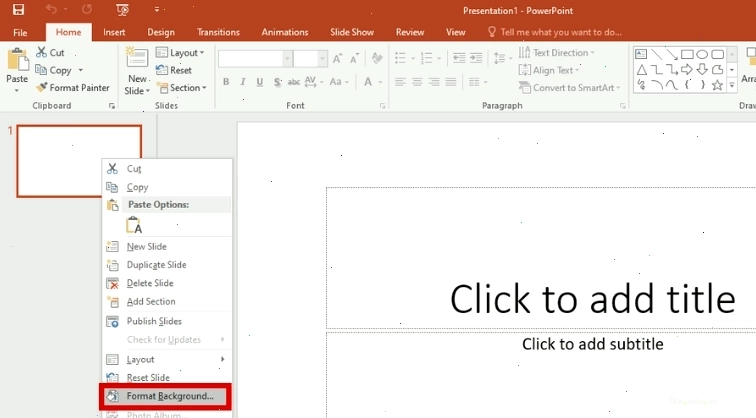
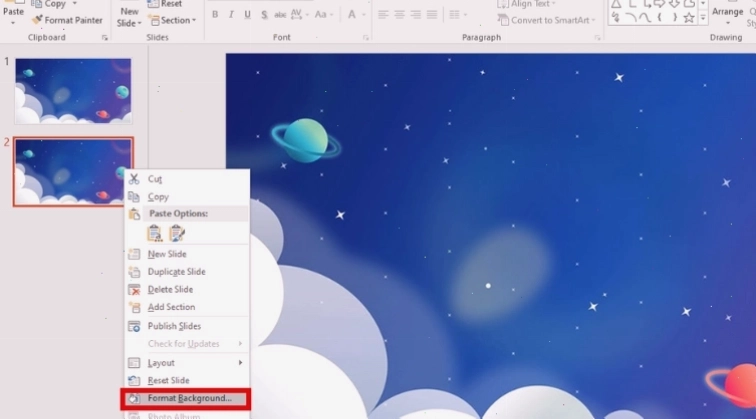
- Chọn slide bạn muốn thêm hình nền.
- Vào tab Thiết kế (Design).
- Nhấp vào Định dạng nền (Format Background).
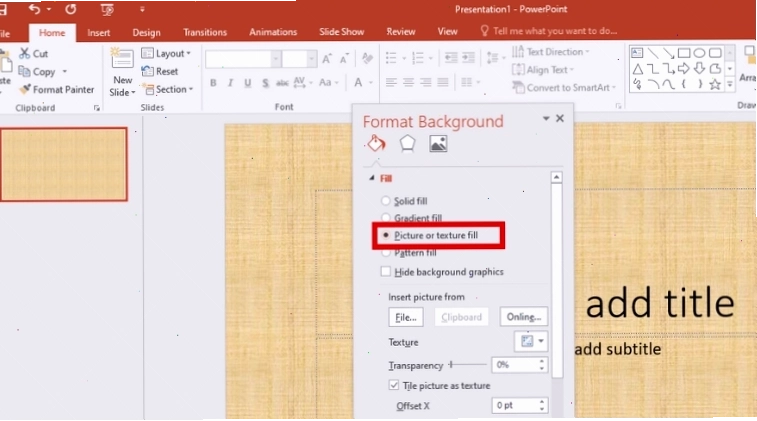
- Trong mục Tô màu (Fill), chọn Ảnh hoặc họa tiết tô (Picture or texture fill).
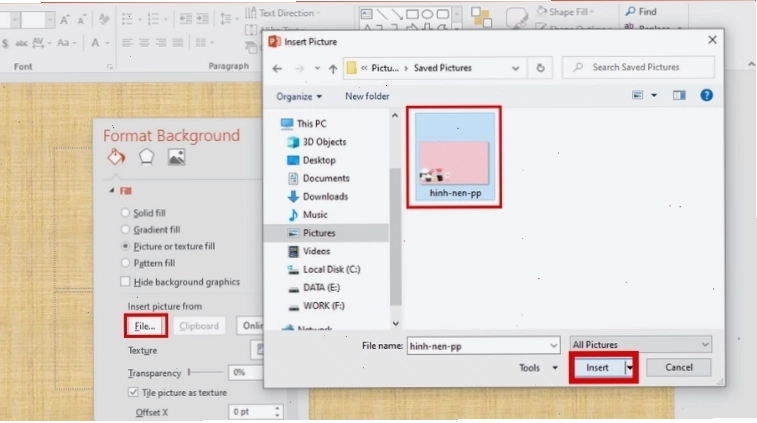
- Nhấp vào nút Chèn (Insert).
- Chọn nguồn ảnh: Từ tệp (From a file) để tải ảnh từ máy tính, Ảnh lưu trữ (Stock Images) hoặc Ảnh trực tuyến (Online Pictures) để tìm kiếm.
- Chọn hình ảnh bạn muốn sử dụng và nhấp Chèn (Insert).
- Bạn có thể điều chỉnh độ trong suốt (Transparency) của hình nền nếu muốn.
2. Sử dụng hình nền có sẵn trong PowerPoint
PowerPoint cung cấp một thư viện hình nền mặc định mà bạn có thể sử dụng.
- Thực hiện các bước tương tự như trên cho đến mục Tô màu (Fill).
- Chọn Ảnh hoặc họa tiết tô (Picture or texture fill).
- Trong mục Chèn ảnh từ (Insert picture from), chọn Ảnh lưu trữ (Stock Images) hoặc Ảnh trực tuyến (Online Pictures) để khám phá các mẫu có sẵn.
3. Điều chỉnh hiệu ứng và màu sắc cho hình nền
Sau khi chèn ảnh, bạn có thể tùy chỉnh thêm để hình nền phù hợp hơn với nội dung bài thuyết trình.
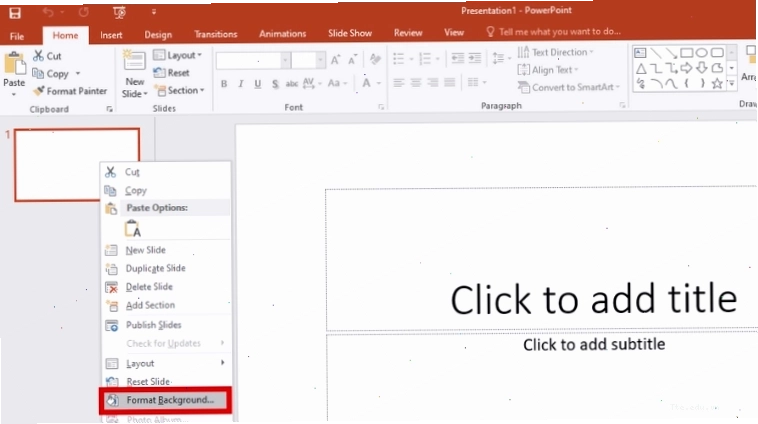
- Trong cửa sổ Định dạng nền (Format Background), bạn có thể sử dụng các tùy chọn như:Làm tối/sáng ảnh (Picture Adjustments), Bộ lọc ảnh (Picture Effects), hoặc Diễn giải ảnh (Picture Recolor).
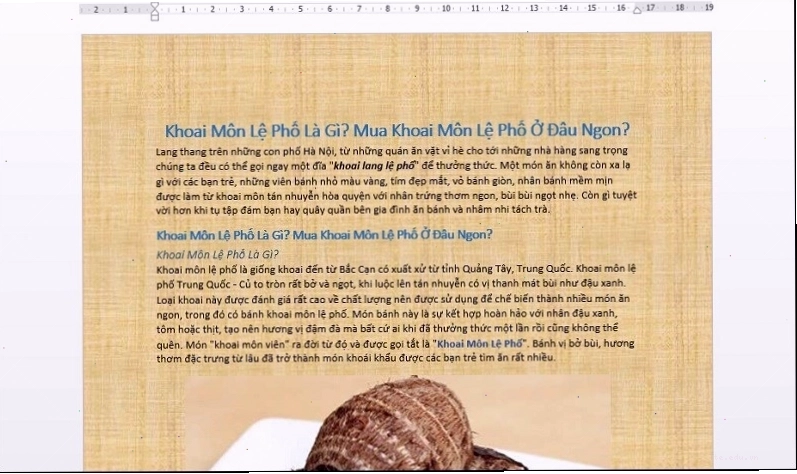
- Sử dụng thanh trượt Độ trong suốt (Transparency) để làm mờ ảnh nền, giúp văn bản nổi bật hơn.
Cách làm background trên CapCut
CapCut là một ứng dụng chỉnh sửa video mạnh mẽ và phổ biến, đặc biệt trên thiết bị di động. Tạo background video chuyên nghiệp sẽ giúp video của bạn thu hút hơn.
1. Sử dụng ảnh hoặc video có sẵn làm nền
- Mở ứng dụng CapCut và tạo một dự án mới.
- Nhập video hoặc ảnh chính bạn muốn sử dụng.
- Chọn nút Lớp phủ (Overlay) và sau đó chọn Thêm lớp phủ (Add overlay).
- Chọn hình ảnh hoặc video bạn muốn làm background từ thư viện của bạn.
- Kéo thả lớp phủ này xuống dưới video/ảnh chính trên dòng thời gian.
- Điều chỉnh kích thước và vị trí của background cho phù hợp.
2. Sử dụng hiệu ứng hình nền (Background Effects)
CapCut cung cấp các hiệu ứng nền độc đáo để bạn áp dụng trực tiếp.
- Sau khi thêm video/ảnh chính, truy cập vào mục Hiệu ứng (Effects).
- Chọn Hiệu ứng video (Video Effects).
- Trong các danh mục, tìm kiếm các hiệu ứng liên quan đến background hoặc các hiệu ứng hình ảnh sáng tạo.
- Áp dụng hiệu ứng và điều chỉnh thông số nếu cần.
3. Xóa nền video (Chroma Key/Remove Background)
Tính năng này cực kỳ hữu ích nếu bạn có video quay phông xanh hoặc muốn tách đối tượng ra khỏi nền gốc.
- Chọn video bạn muốn xử lý.
- Tìm và chọn tính năng Xóa nền (Remove Background) hoặc Phím màu (Chroma Key).
- Nếu dùng Phím màu, chọn màu phông xanh và điều chỉnh cường độ để xóa nền.
- Nếu dùng Xóa nền tự động, CapCut sẽ cố gắng tách chủ thể khỏi nền.
- Sau khi xóa nền, bạn có thể thêm một background mới theo ý muốn.
Cách làm background Tết và các dịp lễ hội
Tạo background chủ đề cho các dịp lễ hội như Tết Nguyên Đán là cách tuyệt vời để tăng không khí và sự thu hút cho nội dung của bạn.
1. Lựa chọn hình ảnh và màu sắc chủ đạo
Màu sắc đóng vai trò quan trọng trong việc thể hiện không khí lễ hội. Với Tết, các gam màu nóng như đỏ, vàng, cam thường được ưu tiên, tượng trưng cho may mắn, sung túc và tài lộc.
- Hình ảnh: Hoa mai, hoa đào, câu đối, bánh chưng, pháo, lồng đèn, múa lân, các linh vật của năm...
- Màu sắc: Đỏ, vàng, cam, xanh lá cây, hồng.
2. Thiết kế với các công cụ đồ họa
Sử dụng các phần mềm như Photoshop, Canva, hoặc các ứng dụng chỉnh sửa ảnh khác để kết hợp hình ảnh và màu sắc theo chủ đề.
- Tạo một khung nền với màu sắc chủ đạo.
- Chèn các yếu tố trang trí như hoa mai, câu đối, pháo hoa...
- Thêm văn bản chúc mừng năm mới với font chữ thư pháp hoặc font chữ Tết truyền thống.
- Bạn có thể tìm kiếm các mẫu background Tết miễn phí trên mạng hoặc tự sáng tạo dựa trên cảm hứng.
3. Tối ưu hóa background cho từng nền tảng
Kích thước và định dạng của background cần phù hợp với nơi bạn sử dụng.
- Bài thuyết trình: Tỷ lệ 16:9 hoặc 4:3.
- Bài đăng mạng xã hội: Kích thước tùy chỉnh theo từng nền tảng (Facebook, Instagram, TikTok).
- Video: Thường là tỷ lệ 16:9 (YouTube) hoặc 9:16 (TikTok, Reels).
Các lưu ý quan trọng khi làm background
Để đảm bảo background của bạn không chỉ đẹp mắt mà còn hiệu quả, hãy ghi nhớ những điểm sau:
| Tiêu chí | Nội dung chi tiết |
|---|---|
| Màu sắc hài hòa | Chọn màu sắc tương đồng hoặc bổ trợ cho nhau, tránh sử dụng quá nhiều gam màu gây rối mắt. Màu nền nên làm nổi bật nội dung chính. |
| Độ phân giải cao | Luôn sử dụng hình ảnh có độ phân giải cao để đảm bảo background sắc nét, không bị vỡ hoặc mờ khi hiển thị trên các thiết bị khác nhau. |
| Bố cục đơn giản | Tránh các họa tiết quá rườm rà, phức tạp có thể làm phân tán sự chú ý của người xem khỏi nội dung chính. Bố cục thoáng đãng thường mang lại hiệu quả tốt hơn. |
| Phù hợp ngữ cảnh | Background phải phù hợp với mục đích sử dụng: bài thuyết trình trang trọng, video giải trí, bài đăng tin tức... |
| Dễ đọc văn bản | Nếu bạn cần đặt văn bản lên background, hãy đảm bảo màu sắc và độ tương phản đủ lớn để người đọc có thể dễ dàng nhìn thấy và đọc nội dung. Cân nhắc sử dụng các lớp phủ màu hoặc làm mờ ảnh nền. |
Nâng tầm nội dung của bạn với background chuyên nghiệp
Việc đầu tư thời gian và công sức vào việc tạo ra những chiếc background đẹp mắt không chỉ nâng cao tính thẩm mỹ cho sản phẩm của bạn mà còn thể hiện sự chuyên nghiệp và tinh tế. Từ những bài thuyết trình đơn giản đến các dự án video phức tạp, kỹ năng làm background sẽ là một công cụ đắc lực. Hãy bắt đầu thực hành ngay hôm nay để khám phá tiềm năng sáng tạo của bản thân và tạo ra những nội dung thực sự nổi bật.