
Trong quá trình làm việc với các tài liệu dài như báo cáo, luận văn hay đồ án, việc sắp xếp và quản lý hình ảnh một cách khoa học là vô cùng quan trọng. Một mục lục hình ảnh chi tiết không chỉ giúp người đọc dễ dàng tìm thấy thông tin cần thiết mà còn thể hiện sự chuyên nghiệp trong trình bày. Bài viết này sẽ cung cấp hướng dẫn đầy đủ về cách làm mục lục hình ảnh trong Word, giúp bạn tối ưu hóa tài liệu của mình.
Các bước chính để tạo mục lục hình ảnh trong Word:
- Thêm chú thích (Caption) cho từng hình ảnh.
- Tùy chỉnh nhãn và định dạng số cho chú thích.
- Chèn mục lục hình ảnh tự động vào tài liệu.
Việc này đặc biệt hữu ích khi bạn cần cách làm danh mục hình ảnh trong word theo chương hoặc theo từng phần riêng biệt.
Tại sao cần tạo mục lục hình ảnh trong Word?
Mục lục hình ảnh đóng vai trò như một bản đồ thu nhỏ, giúp người đọc nhanh chóng định vị được các hình ảnh quan trọng trong tài liệu. Điều này đặc biệt cần thiết đối với các văn bản có nhiều hình ảnh minh họa, tránh tình trạng người đọc phải lật giở từng trang để tìm kiếm. Hơn nữa, việc này giúp tài liệu của bạn tuân thủ các quy chuẩn trình bày học thuật, tăng tính chuyên nghiệp.
Điều kiện cần có để tạo mục lục hình ảnh
Trước khi bắt tay vào thực hiện cách tạo danh mục hình ảnh trong word, bạn cần đảm bảo một số yếu tố cơ bản:
- Tất cả các hình ảnh cần đưa vào mục lục đã được chèn hợp lệ vào tài liệu Word.
- Mỗi hình ảnh phải có một chú thích (Caption) rõ ràng, mô tả nội dung của hình ảnh đó.
- Xác định vị trí mong muốn đặt mục lục hình ảnh trong tài liệu của bạn.
Nếu hình ảnh chưa có chú thích, bạn cần thực hiện bước thêm chú thích trước tiên.
Hướng dẫn chi tiết cách thêm chú thích (Caption) cho hình ảnh
Để tạo mục lục hình ảnh, bước đầu tiên và quan trọng nhất là gán chú thích cho từng hình ảnh. Đây là nền tảng để Word có thể tự động tạo danh mục.
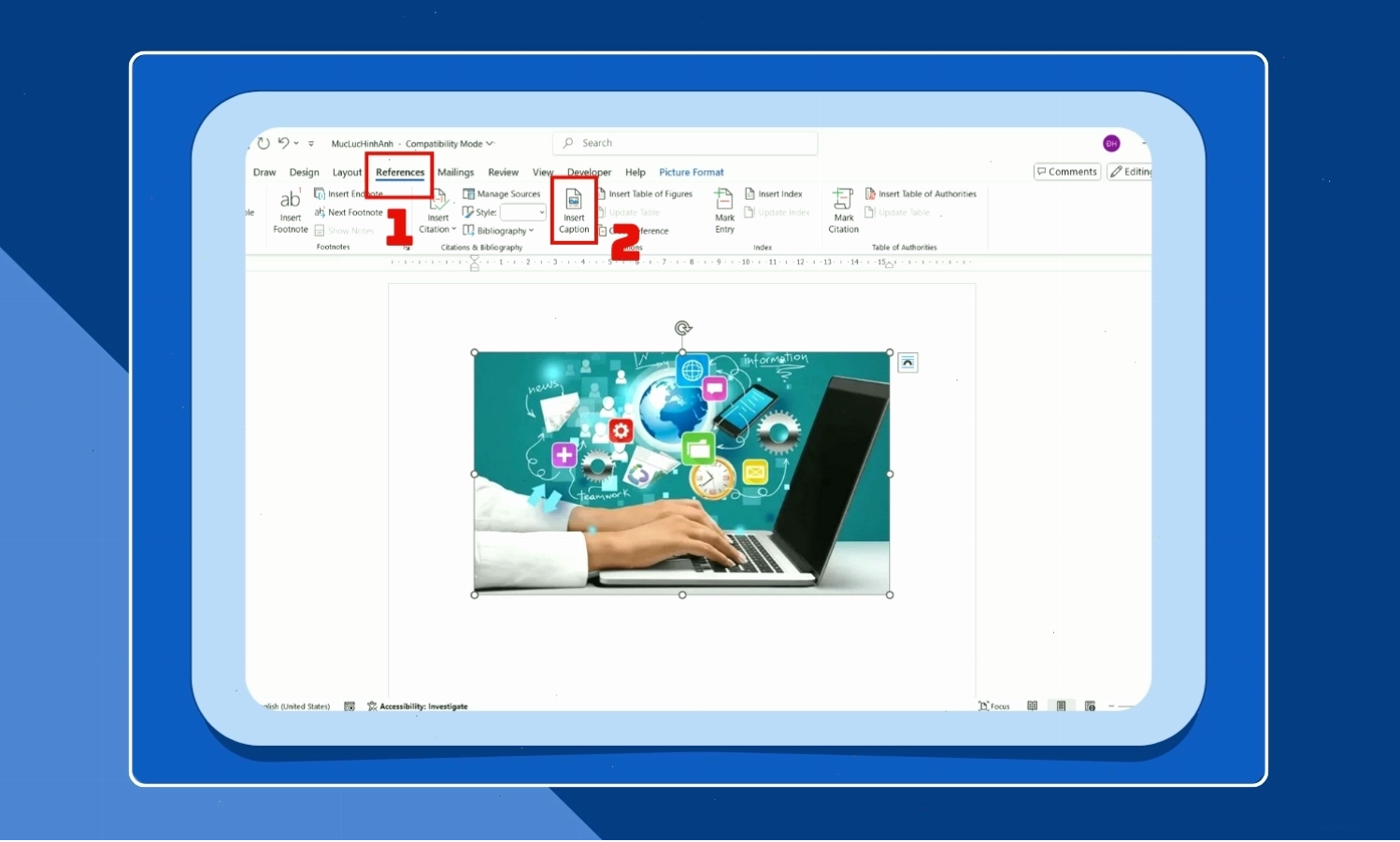
Bước 1: Chọn và chèn chú thích cho ảnh
- Đầu tiên, hãy nhấp chuột vào hình ảnh bạn muốn tạo chú thích.
- Tiếp theo, trên thanh công cụ Ribbon của Word, bạn chuyển đến tab References.
- Trong nhóm Captions, chọn vào tùy chọn Insert Caption.
Bước 2: Lựa chọn hoặc tạo nhãn (Label)
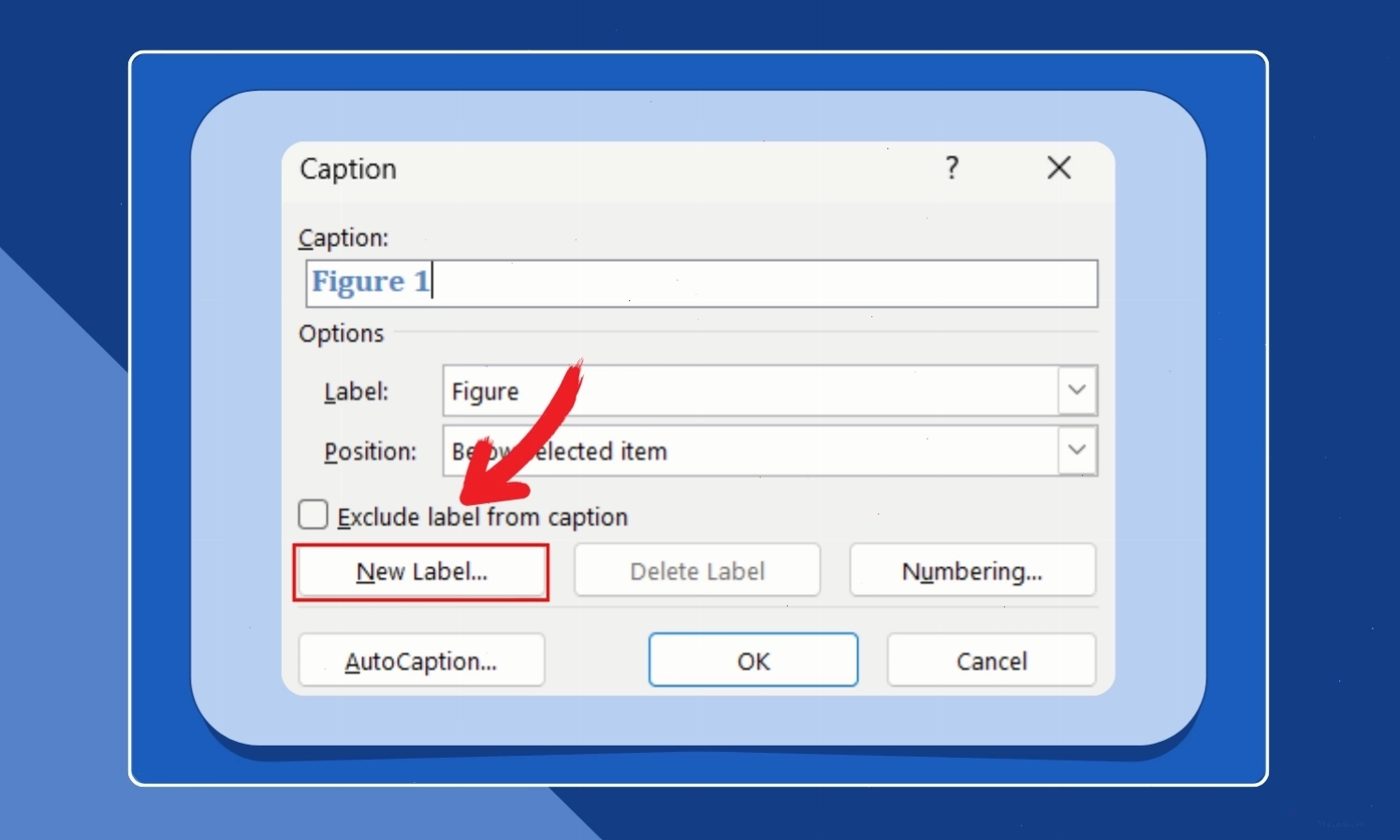
Sau khi nhấn Insert Caption, một hộp thoại sẽ hiện ra. Tại đây:
- Bạn có thể chọn một nhãn có sẵn trong danh sách thả xuống (ví dụ: "Hình" hoặc "Figure").
- Nếu nhãn mong muốn không có sẵn, bạn có thể nhấn vào nút New Label để tạo một nhãn mới, ví dụ như "Hình ảnh".
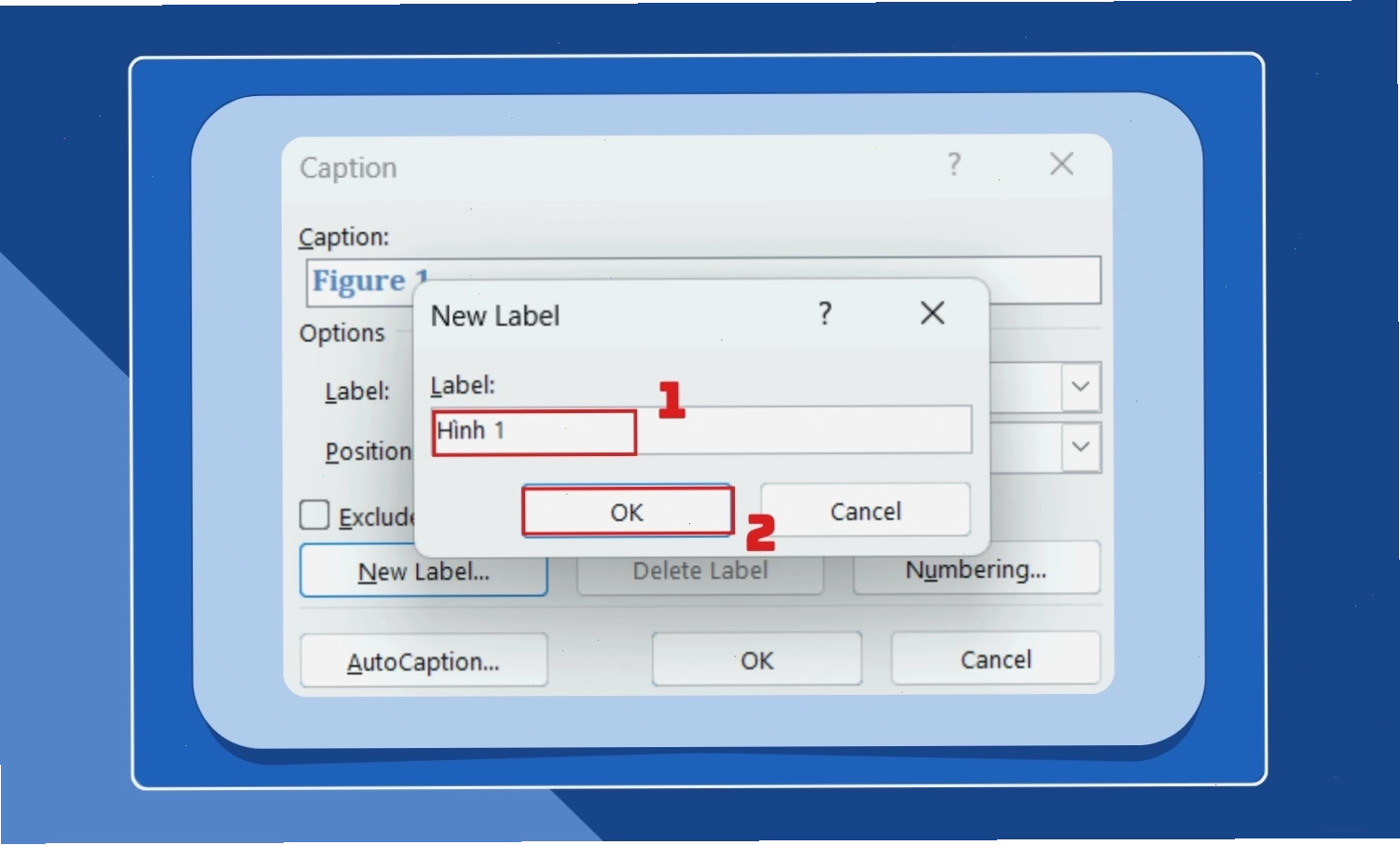
Nếu bạn chọn tạo nhãn mới, một hộp thoại khác sẽ xuất hiện yêu cầu nhập tên nhãn. Sau khi nhập, nhấn OK.
Bước 3: Tùy chỉnh định dạng đánh số
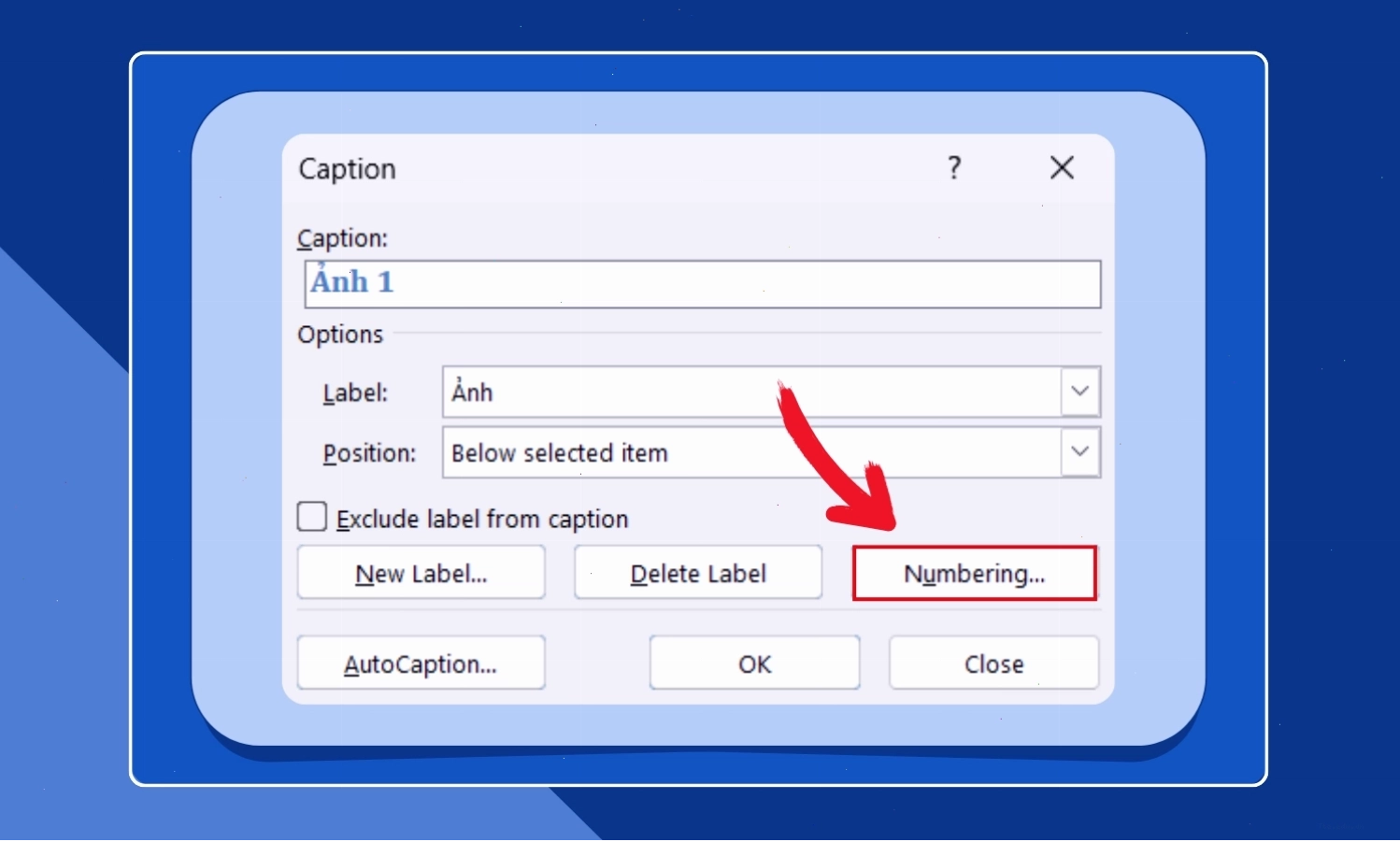
Trong hộp thoại Caption, bạn cũng có thể tùy chỉnh cách đánh số cho các hình ảnh:
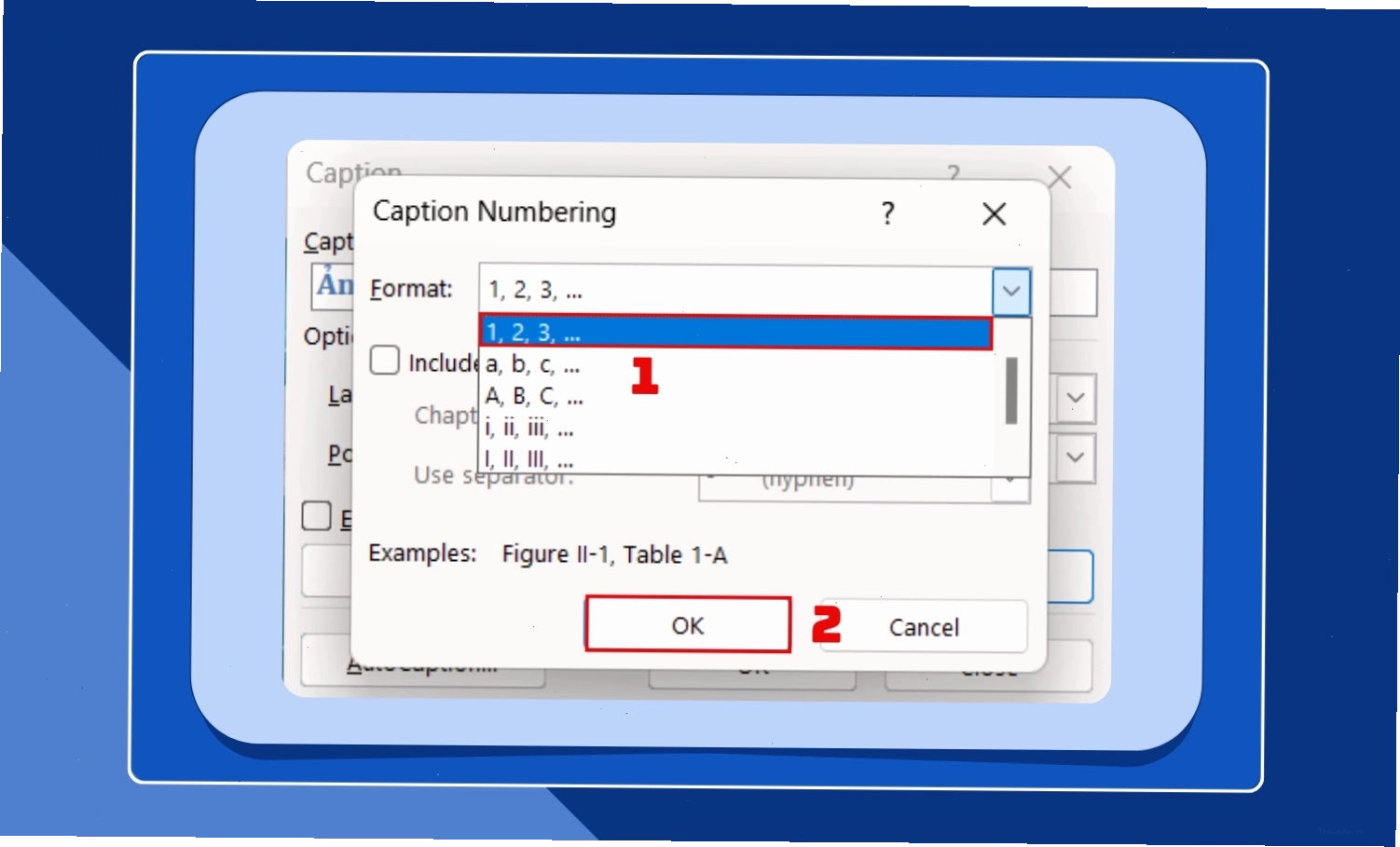
- Nhấn vào nút Numbering để mở tùy chọn đánh số.
- Tại đây, bạn có thể chọn kiểu đánh số (ví dụ: 1, 2, 3... hoặc i, ii, iii...), thêm hoặc bớt dấu chấm sau nhãn, và quan trọng là chọn cách đánh số theo chương (Include chapter number) nếu bạn đang làm cách làm danh mục hình ảnh trong word theo chương.
- Nếu chọn Include chapter number, bạn cần đảm bảo đã thiết lập các tiêu đề chương (Heading 1, Heading 2,...) trong tài liệu của mình.
Bước 4: Nhập nội dung chú thích và hoàn tất
Sau khi đã chọn nhãn và cấu hình đánh số, bạn tiến hành nhập nội dung mô tả cho hình ảnh vào ô Caption. Nội dung này sẽ hiển thị kèm theo nhãn và số thứ tự. Cuối cùng, nhấn OK để chèn chú thích vào hình ảnh.
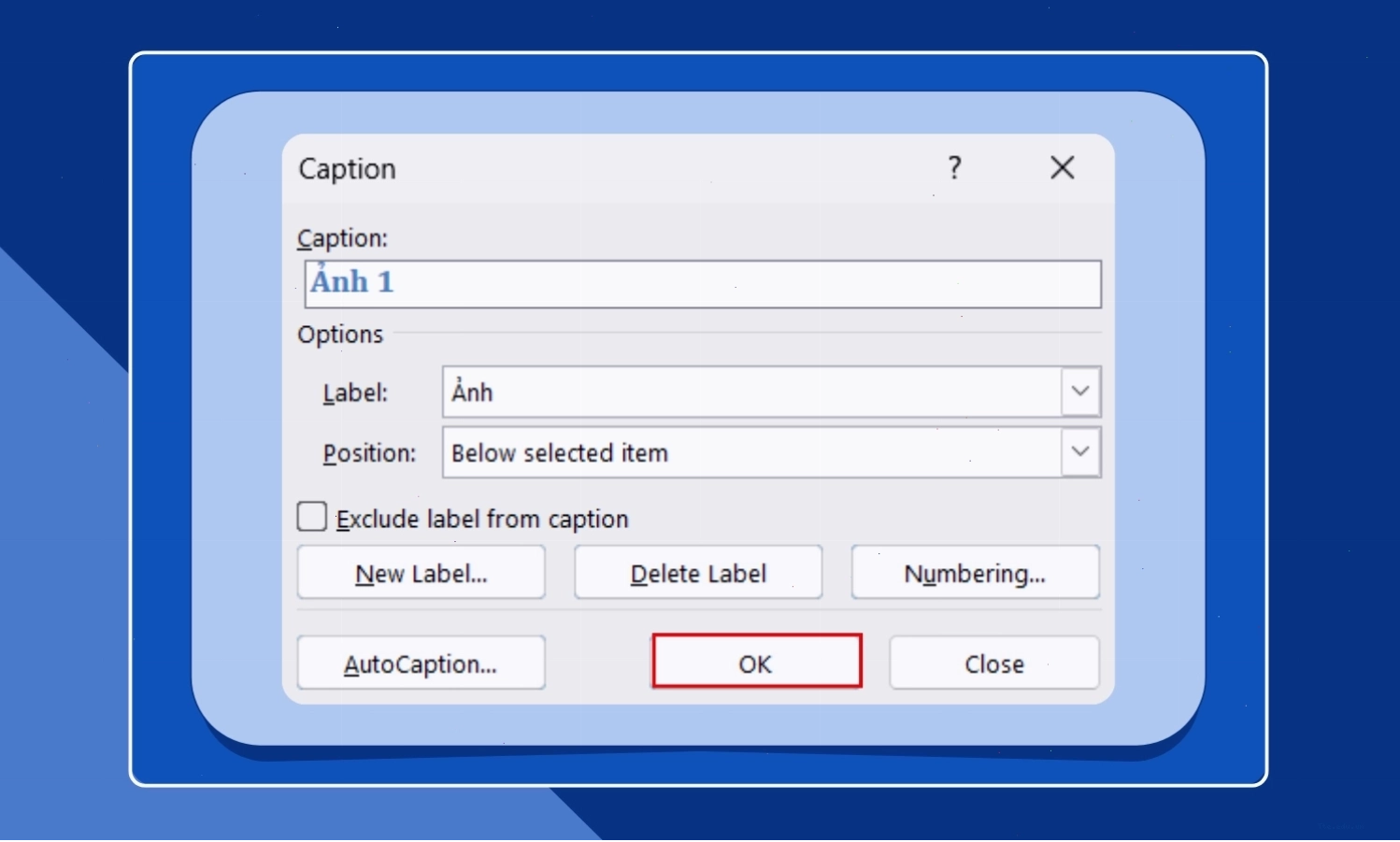
Lặp lại quy trình này cho tất cả các hình ảnh bạn muốn đưa vào mục lục.
Cách chèn mục lục hình ảnh tự động trong Word
Sau khi đã gán chú thích cho tất cả các hình ảnh, bước tiếp theo là tạo mục lục tự động.
Bước 1: Đặt con trỏ tại vị trí mong muốn
Di chuyển con trỏ chuột đến vị trí trong tài liệu mà bạn muốn chèn mục lục hình ảnh. Thông thường, mục lục sẽ được đặt ở đầu tài liệu, sau mục lục chính (Table of Contents) hoặc sau phần giới thiệu.
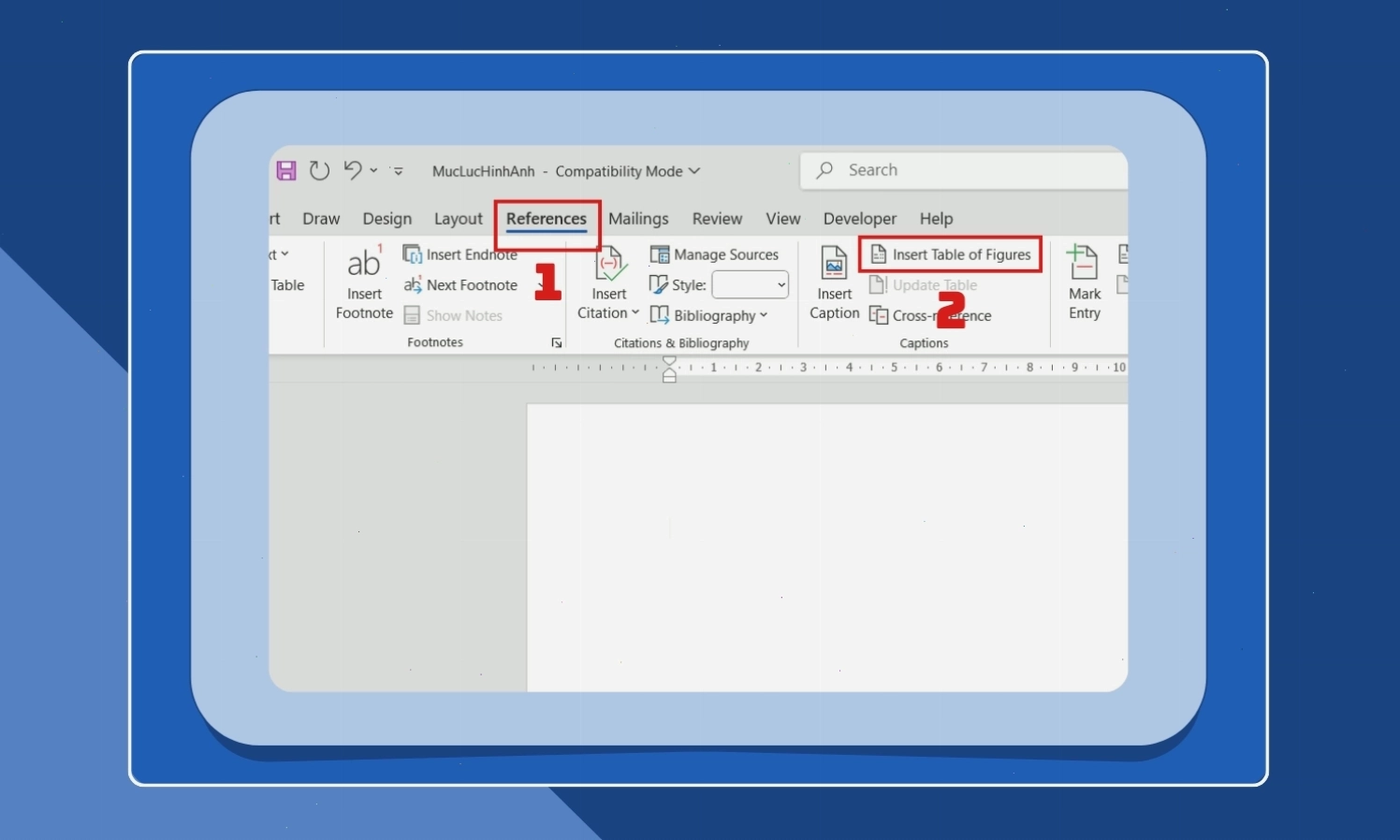
Bước 2: Chèn mục lục hình ảnh
- Vẫn ở tab References, trong nhóm Captions, chọn vào tùy chọn Insert Table of Figures.
Bước 3: Tùy chỉnh bảng mục lục
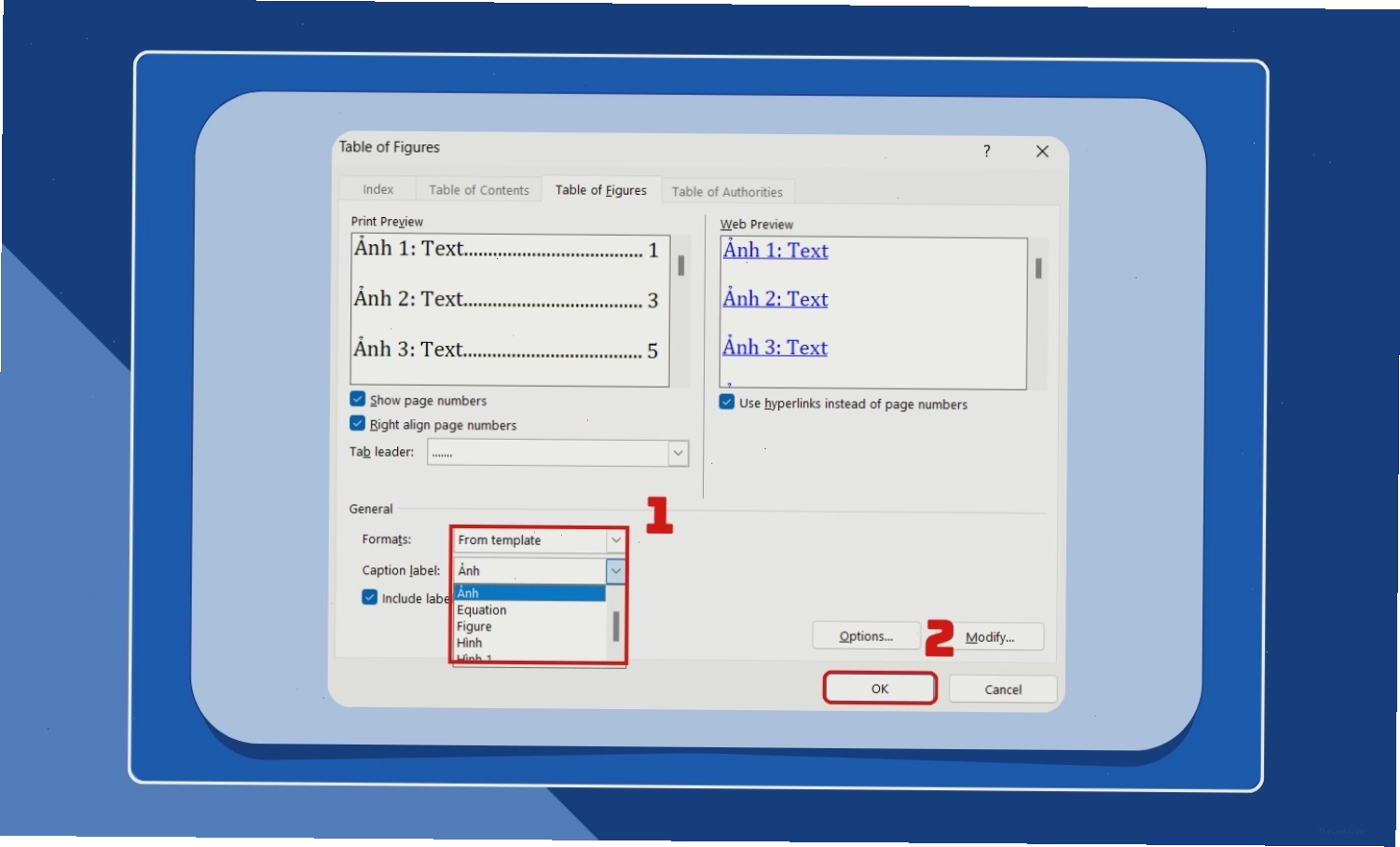
Một hộp thoại Table of Figures sẽ hiện ra:
- Trong mục Caption label, chọn đúng nhãn mà bạn đã sử dụng để tạo chú thích cho hình ảnh (ví dụ: "Hình").
- Bạn có thể tùy chỉnh giao diện của mục lục, bao gồm các đường dẫn, số trang, và các tableader bằng cách chọn kiểu hiển thị trong mục Use hyperlinks instead of page numbers hoặc tùy chỉnh các định dạng khác.
- Nhấn OK để chèn mục lục hình ảnh vào tài liệu.
Lưu ý khi làm việc trên các phiên bản Word khác nhau
Quy trình cách làm danh mục hình ảnh trong word 2016 hay các phiên bản mới hơn như Word 2019, Word 365 nhìn chung là tương đồng. Tuy nhiên, đôi khi giao diện có thể hơi khác biệt một chút về vị trí các nút lệnh.
Cách làm danh mục hình ảnh trong Word trên MacBook
Đối với người dùng MacBook, việc thực hiện cách làm danh mục hình ảnh trong word macbook cũng không có nhiều khác biệt. Các bước thao tác trên thanh công cụ Ribbon vẫn giữ nguyên. Nếu gặp khó khăn, bạn có thể tìm kiếm chức năng "Insert Caption" hoặc "Insert Table of Figures" trong menu Help của Word.
Cập nhật mục lục khi có thay đổi
Nếu bạn thêm, bớt hoặc thay đổi vị trí của hình ảnh sau khi đã tạo mục lục, bạn cần cập nhật lại mục lục để đảm bảo tính chính xác:
- Nhấp chuột phải vào mục lục hình ảnh đã tạo.
- Chọn Update Field.
- Trong hộp thoại hiện ra, bạn có thể chọn cập nhật toàn bộ mục lục (Update entire table) hoặc chỉ cập nhật số trang (Update page numbers only).
Lời khuyên để tối ưu hóa mục lục hình ảnh
Để mục lục hình ảnh của bạn thực sự hiệu quả, hãy cân nhắc những điểm sau:
- Đặt tên nhãn rõ ràng: Sử dụng nhãn dễ hiểu như "Hình ảnh", "Biểu đồ", "Sơ đồ" thay vì các nhãn chung chung.
- Mô tả chú thích súc tích: Chú thích nên ngắn gọn, đi thẳng vào vấn đề và cung cấp đủ thông tin về hình ảnh.
- Đồng bộ định dạng: Đảm bảo tất cả các chú thích và mục lục có định dạng nhất quán, phù hợp với toàn bộ văn bản.
- Xem xét việc tạo danh mục bảng biểu: Nếu tài liệu của bạn có cả bảng biểu, bạn cũng nên thực hiện quy trình tương tự để tạo danh mục bảng biểu trong word. Word hỗ trợ tạo cả hai loại mục lục này một cách độc lập.
Việc nắm vững cách làm danh mục hình ảnh trong word không chỉ giúp bạn hoàn thiện tài liệu một cách chuyên nghiệp mà còn tiết kiệm đáng kể thời gian và công sức. Hãy áp dụng các bước trên để tài liệu của bạn trở nên khoa học và dễ tiếp cận hơn.