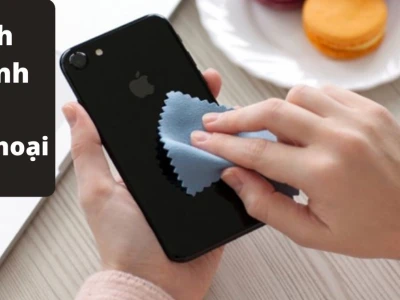

Trong thời đại số hóa, việc tạo và chia sẻ tài liệu dưới dạng PDF đã trở nên vô cùng phổ biến. Tuy nhiên, không phải ai cũng biết cách làm file PDF trên điện thoại một cách nhanh chóng và hiệu quả. Bài viết này sẽ hướng dẫn chi tiết các phương pháp phổ biến nhất để bạn có thể tự tạo file PDF ngay trên chiếc smartphone của mình, dù là Android hay iPhone.
Tại sao cần tạo file PDF trên điện thoại?
Việc tạo file PDF từ điện thoại mang lại nhiều lợi ích thiết thực:
- Định dạng chuẩn hóa: File PDF giữ nguyên định dạng văn bản và hình ảnh, đảm bảo hiển thị nhất quán trên mọi thiết bị, mọi hệ điều hành. Điều này rất quan trọng khi bạn cần gửi tài liệu cho người khác mà không lo bị lỗi font hay sai lệch bố cục.
- Bảo mật cao: PDF hỗ trợ đặt mật khẩu, giới hạn quyền in ấn, sao chép, giúp bảo vệ thông tin nhạy cảm.
- Dung lượng tối ưu: So với các định dạng văn bản gốc, file PDF thường có dung lượng nhỏ gọn hơn, thuận tiện cho việc lưu trữ và chia sẻ qua email, tin nhắn.
- Linh hoạt khi di chuyển: Thay vì mang theo laptop, bạn có thể dễ dàng tạo file PDF mọi lúc, mọi nơi chỉ với chiếc điện thoại thông minh.
Cách làm file PDF trên điện thoại Android
Người dùng Android có nhiều lựa chọn để tạo file PDF. Dưới đây là các phương pháp phổ biến:
1. Sử dụng Google Drive
Google Drive là công cụ đa năng, tích hợp sẵn trên hầu hết các thiết bị Android, giúp bạn dễ dàng biến hình ảnh hay văn bản thành file PDF.

- Bước 1: Mở ứng dụng Google Drive, nhấn vào biểu tượng dấu cộng (+) và chọn 'Tạo mới' (hoặc 'Tải lên' nếu bạn muốn tạo PDF từ file có sẵn).
- Bước 2: Chọn 'Tài liệu' hoặc 'Bảng tính' tùy theo nhu cầu. Nếu muốn tạo PDF từ ảnh, bạn có thể tải ảnh lên Drive trước.
- Bước 3: Sau khi tạo hoặc chỉnh sửa tài liệu, nhấn vào biểu tượng ba chấm ở góc trên bên phải màn hình và chọn 'Chia sẻ và xuất' (hoặc tương tự).
- Bước 4: Chọn 'Lưu dưới dạng' hoặc 'In' rồi chọn 'Lưu dưới dạng PDF'.
- Bước 5: Chọn vị trí lưu trữ và nhấn 'Lưu' để hoàn tất cách tạo file PDF trên điện thoại Android.
2. Sử dụng ứng dụng Adobe Scan
Adobe Scan là một ứng dụng quét tài liệu mạnh mẽ, cho phép bạn chụp ảnh và chuyển đổi chúng thành file PDF chất lượng cao.
- Bước 1: Tải và cài đặt ứng dụng Adobe Scan từ Google Play Store.
- Bước 2: Mở ứng dụng, bạn có thể chọn đăng nhập bằng tài khoản Google, Apple hoặc email.
- Bước 3: Cấp quyền truy cập camera cho ứng dụng. Đặt điện thoại hướng vào tài liệu bạn muốn quét, ứng dụng sẽ tự động nhận diện khung viền.
- Bước 4: Nhấn vào biểu tượng chụp ảnh để quét. Bạn có thể quét nhiều trang liên tiếp.
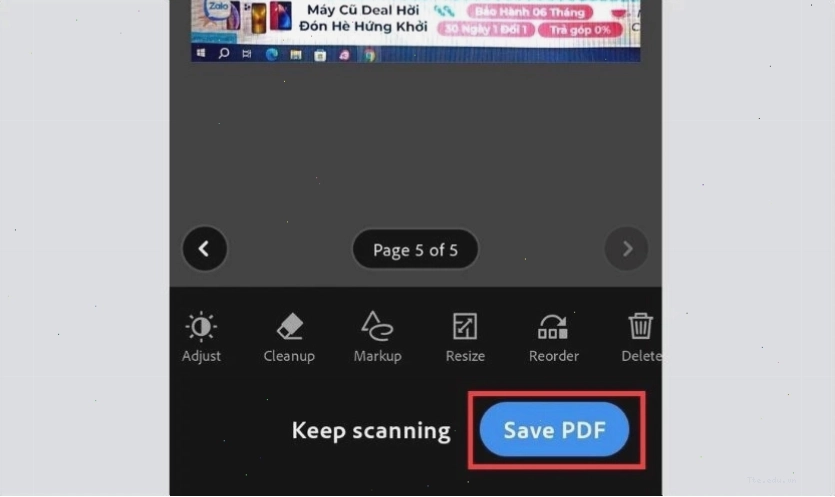
- Bước 5: Sau khi quét xong, nhấn vào biểu tượng 'Lưu' (thường ở góc dưới bên phải) và chọn định dạng PDF.
- Bước 6: Bạn có thể chỉnh sửa, sắp xếp lại các trang hoặc thêm bộ lọc trước khi nhấn 'Lưu PDF'.
Ngoài ra, bạn có thể tạo file PDF trên điện thoại Samsung hoặc các dòng Android khác bằng các ứng dụng như Microsoft Office Lens, CamScanner.
Cách làm file PDF trên điện thoại iPhone
Người dùng iPhone cũng có nhiều cách tiện lợi để tạo file PDF.
1. Sử dụng ứng dụng Tệp (Files)
Ứng dụng Tệp tích hợp sẵn trên iOS cho phép bạn dễ dàng tạo PDF từ hình ảnh hoặc tài liệu khác.
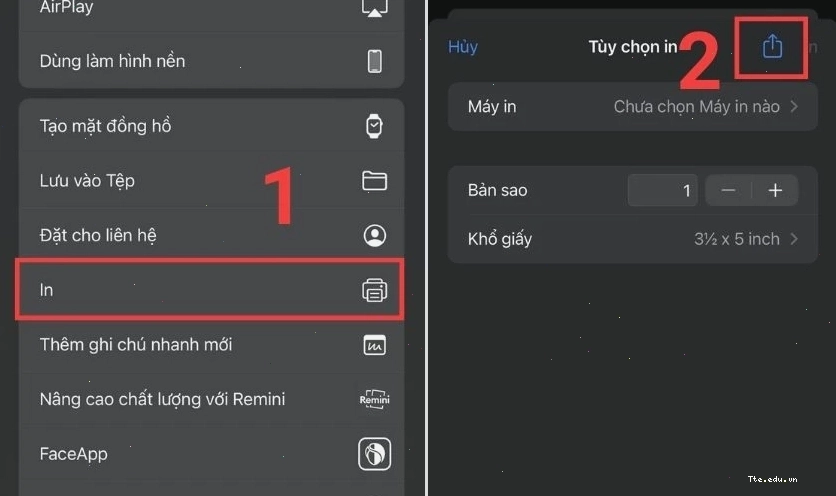
- Bước 1: Mở ứng dụng Ảnh (Photos) và chọn những hình ảnh bạn muốn chuyển thành PDF.
- Bước 2: Nhấn vào biểu tượng Chia sẻ (hình vuông có mũi tên đi lên).
- Bước 3: Cuộn xuống và chọn 'In'.
- Bước 4: Sử dụng thao tác đa chạm: Nhấn giữ vào một ảnh bất kỳ trong bản xem trước, sau đó dùng ngón tay khác chụm lại để tạo thành một file PDF.
- Bước 5: Nhấn vào biểu tượng Chia sẻ một lần nữa và chọn 'Lưu vào Tệp' để lưu file PDF vừa tạo.
2. Sử dụng Google Docs hoặc ứng dụng tương tự
Tương tự như trên Android, bạn có thể sử dụng Google Docs trên iPhone để tạo và lưu tài liệu dưới dạng PDF.

- Bước 1: Mở ứng dụng Google Docs, tạo một tài liệu mới hoặc mở tài liệu đã có.
- Bước 2: Nhập nội dung, chèn hình ảnh theo nhu cầu.
- Bước 3: Nhấn vào biểu tượng ba chấm ở góc trên bên phải, chọn 'Chia sẻ và xuất'.
- Bước 4: Chọn 'Lưu dưới dạng' và chọn định dạng 'Tài liệu PDF (.pdf)'.
- Bước 5: Nhấn 'OK' để hoàn tất quá trình làm file PDF trên điện thoại iPhone.
Các cách làm ảnh thành file PDF trên điện thoại khác
Ngoài các phương pháp trên, bạn có thể tham khảo thêm:
1. Sử dụng Google Photos
Google Photos cũng cung cấp tính năng tạo PDF từ ảnh khá tiện lợi.
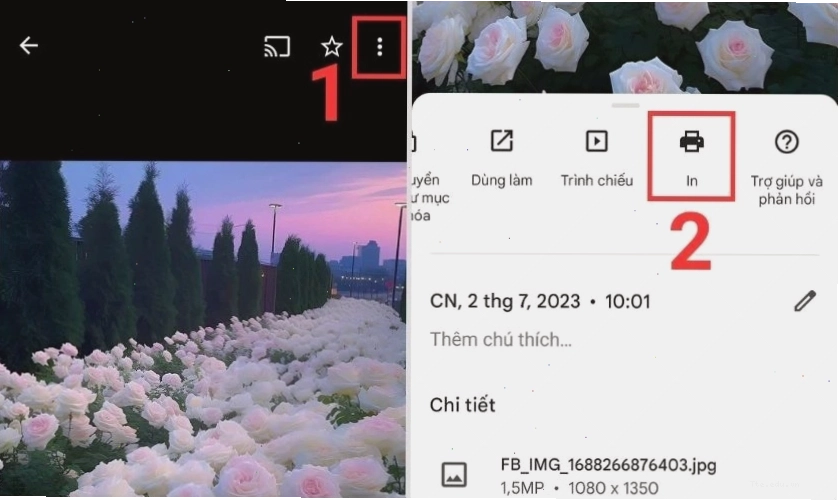
- Bước 1: Mở Google Photos, chọn các ảnh cần tạo PDF.
- Bước 2: Nhấn vào biểu tượng Chia sẻ.
- Bước 3: Cuộn xuống và tìm tùy chọn 'In' hoặc 'Tạo PDF' (tùy phiên bản ứng dụng).
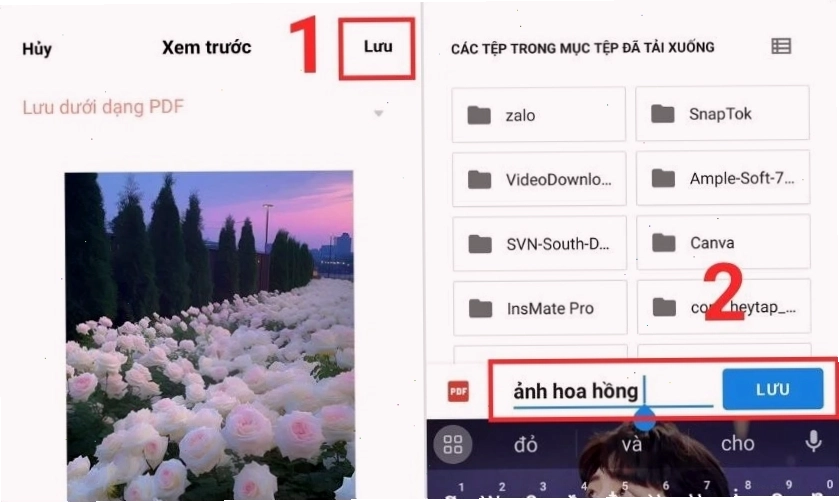
- Bước 4: Chọn máy in ảo là 'Lưu dưới dạng PDF'.
- Bước 5: Nhấn 'Lưu' để lưu file PDF về điện thoại.
2. Sử dụng các công cụ trực tuyến
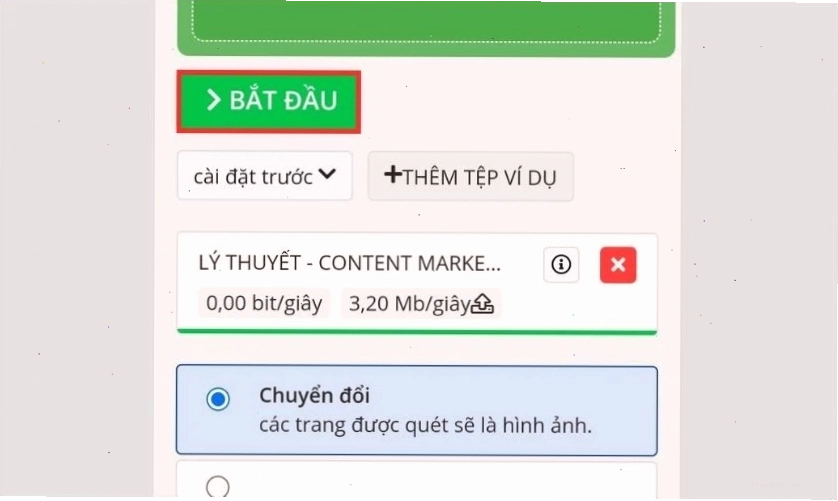
Có rất nhiều trang web cho phép bạn tải ảnh lên và chuyển đổi thành PDF miễn phí như Smallpdf, iLovePDF, PDF2Go. Bạn chỉ cần truy cập trang web, tải ảnh lên và thực hiện theo hướng dẫn.
Cách làm này phù hợp khi bạn cần tạo PDF nhanh chóng mà không muốn cài đặt thêm ứng dụng. Tuy nhiên, cần cân nhắc về tính bảo mật khi tải tài liệu nhạy cảm lên các dịch vụ trực tuyến.
Lưu ý khi tạo file PDF trên điện thoại
Để quá trình tạo file PDF diễn ra suôn sẻ và cho ra kết quả tốt nhất, bạn nên lưu ý những điểm sau:
- Chất lượng ảnh: Đảm bảo hình ảnh bạn sử dụng có độ phân giải tốt, rõ nét, không bị mờ hoặc rung.
- Ánh sáng: Chụp ảnh trong điều kiện đủ sáng, tránh bóng đổ lên tài liệu.
- Căn chỉnh góc chụp: Cầm điện thoại thẳng vuông góc với tài liệu để tránh bị méo hình.
- Kiểm tra lại file PDF: Sau khi tạo, hãy mở file PDF để kiểm tra kỹ nội dung, định dạng và các trang có được sắp xếp đúng thứ tự hay không.
- Dung lượng file: Nếu file PDF quá lớn, bạn có thể tìm các công cụ nén PDF trực tuyến hoặc trong ứng dụng để giảm dung lượng mà không làm ảnh hưởng quá nhiều đến chất lượng.
Kết luận
Việc tạo file PDF trên điện thoại giờ đây không còn là điều phức tạp. Với các ứng dụng có sẵn và các công cụ hỗ trợ hữu ích, bạn có thể dễ dàng chuyển đổi hình ảnh, văn bản thành định dạng PDF chuyên nghiệp mọi lúc, mọi nơi. Hãy thử áp dụng ngay các cách làm file PDF trên điện thoại Android và iPhone mà chúng tôi đã chia sẻ để công việc của bạn trở nên thuận tiện hơn.