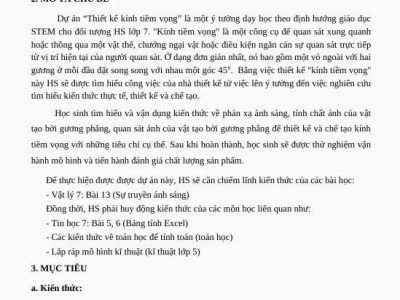

Footnote là gì và tại sao cần sử dụng?
Footnote, hay còn gọi là chú thích cuối trang, là một phần quan trọng trong việc trình bày các tài liệu học thuật, luận văn, báo cáo khoa học. Về bản chất, footnote là một phần của văn bản chính nhưng được đặt ở cuối mỗi trang giấy hoặc cuối tài liệu. Mục đích chính của footnote là cung cấp thêm thông tin chi tiết, giải thích các thuật ngữ khó hiểu, hoặc quan trọng nhất là trích dẫn nguồn gốc của thông tin được đề cập trong văn bản.
Việc sử dụng footnote giúp người đọc dễ dàng theo dõi và xác minh nguồn tham khảo mà không làm gián đoạn luồng đọc chính của văn bản. Nó cũng thể hiện sự tôn trọng đối với tác giả gốc và tăng tính minh bạch, độ tin cậy cho công trình của bạn. Một tài liệu học thuật chuyên nghiệp không thể thiếu các chú thích này để làm rõ các điểm quan trọng hoặc các nguồn ngoại lệ.
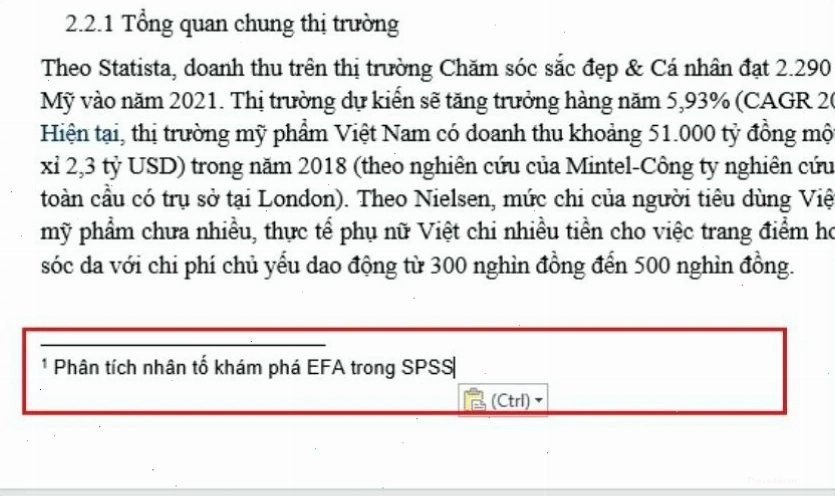
Phân biệt rõ ràng giữa footnote và tài liệu tham khảo là cần thiết. Trong khi tài liệu tham khảo liệt kê toàn bộ các nguồn đã sử dụng ở cuối bài, thì footnote chỉ trích dẫn cụ thể cho từng đoạn văn hoặc thông tin được lấy từ nguồn đó.
Hướng dẫn chi tiết cách làm footnote trong Word
Microsoft Word cung cấp công cụ mạnh mẽ để tạo và quản lý footnote một cách dễ dàng. Dưới đây là các bước cơ bản để thực hiện:
Bước 1: Chèn Footnote trực tiếp
Đây là phương pháp nhanh chóng và phổ biến nhất:
- Đặt con trỏ chuột vào vị trí trong văn bản mà bạn muốn thêm chú thích.
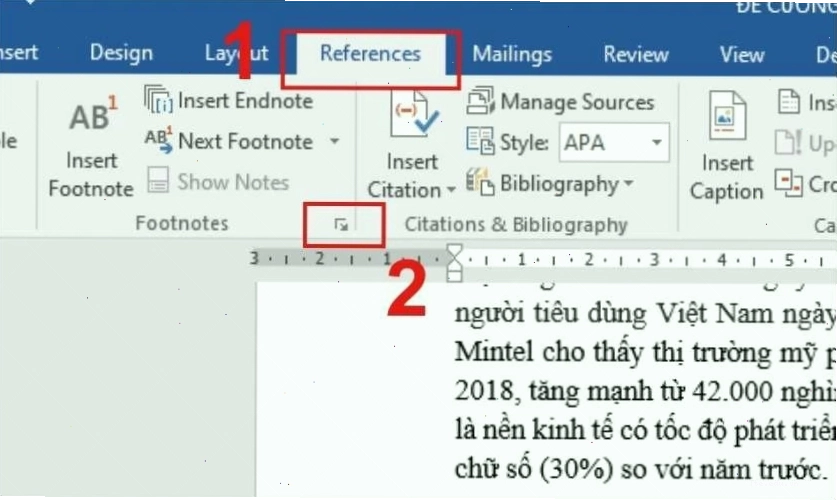
- Trên thanh công cụ, chọn thẻ References.
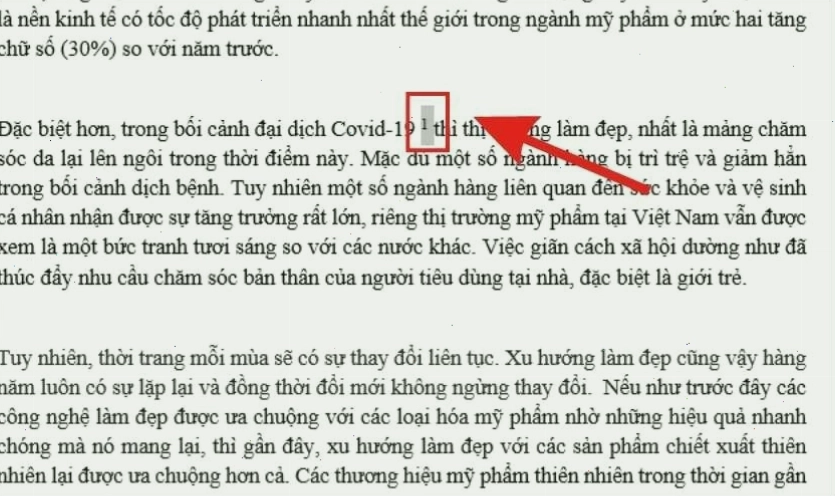
- Trong nhóm Footnotes, nhấp vào nút Insert Footnote.
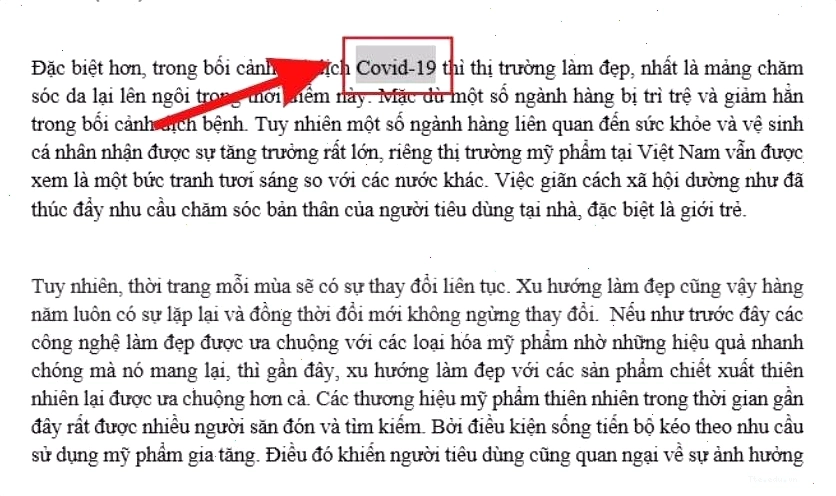
Ngay lập tức, Word sẽ chèn một ký hiệu chú thích (thường là số Ả Rập hoặc La Mã theo định dạng mặc định) vào vị trí con trỏ và đưa bạn xuống cuối trang để nhập nội dung cho footnote đó. Bạn chỉ cần nhập văn bản chú thích của mình vào khu vực hiện ra.
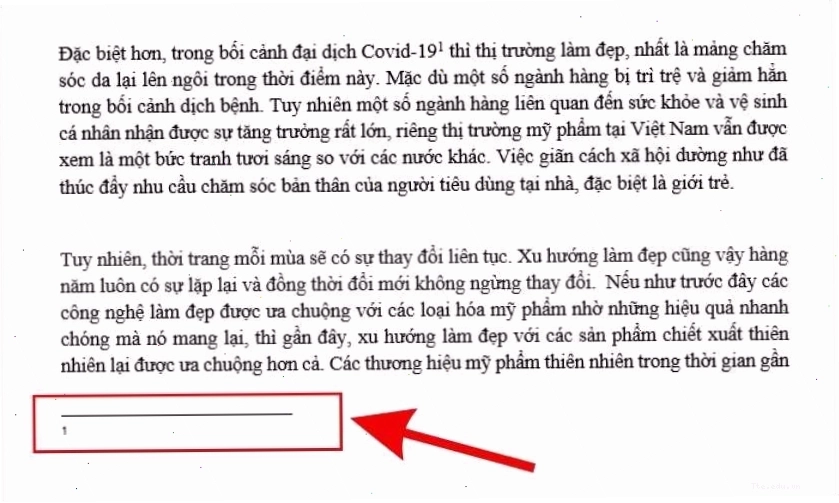
Bước 2: Sử dụng tính năng tìm kiếm để tạo Footnote
Nếu bạn muốn tìm kiếm và tạo footnote nhanh chóng hơn, Word cũng hỗ trợ:
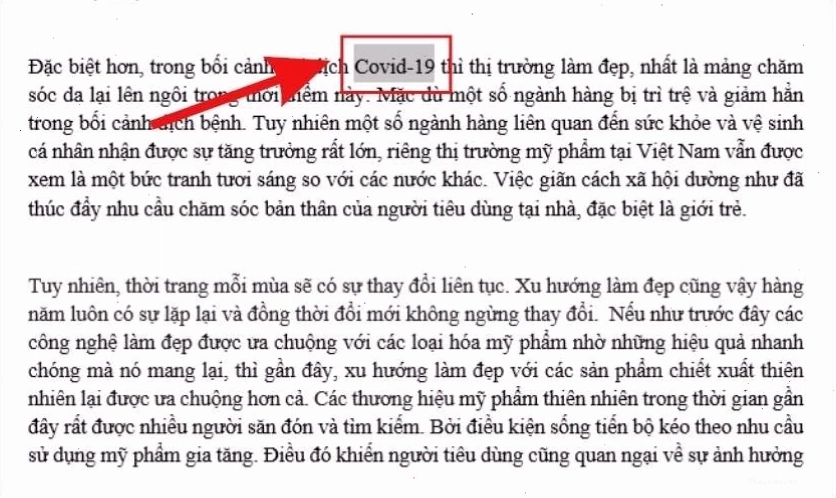
- Bôi đen cụm từ hoặc đoạn văn bản bạn muốn tạo chú thích.
- Trên thanh công cụ, vẫn vào thẻ References.
- Chọn Show Footnotes hoặc tìm kiếm chức năng tương tự tùy phiên bản Word.
- Hoặc đơn giản hơn, bạn có thể nhập 'footnote' vào ô tìm kiếm trên thanh công cụ để truy cập nhanh các chức năng liên quan.
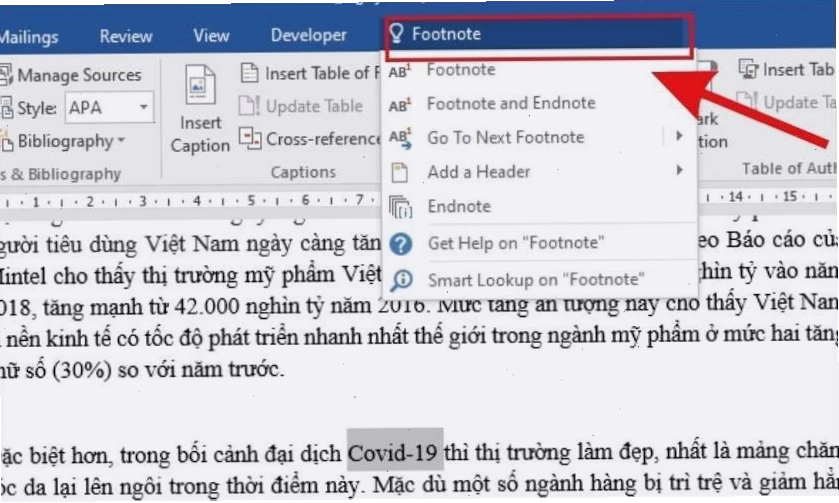
Một cửa sổ tùy chỉnh có thể xuất hiện, cho phép bạn chọn loại chú thích (footnote hoặc endnote) và cách đánh số.
Bước 3: Tùy chỉnh định dạng Footnote
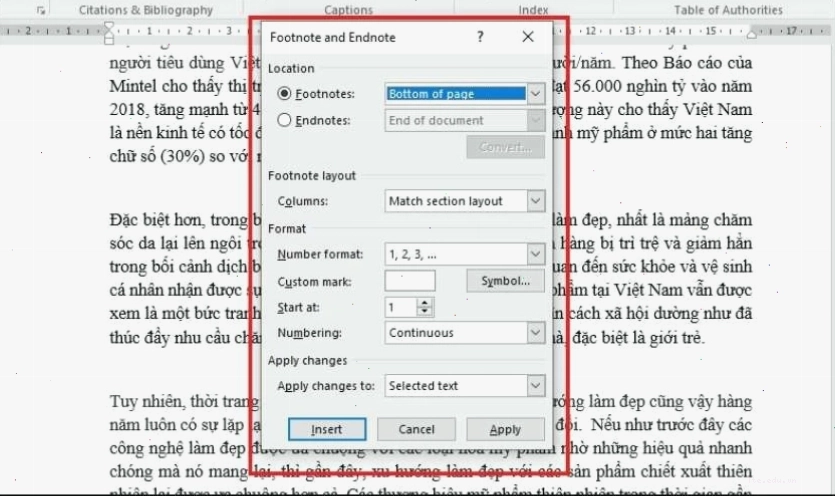
Để thay đổi cách hiển thị của footnote, bạn cần truy cập vào hộp thoại Footnote and Endnote:
- Vào thẻ References.
- Nhấn vào biểu tượng mũi tên nhỏ ở góc dưới bên phải của nhóm Footnotes.
- Trong cửa sổ hiện ra, bạn có thể tùy chỉnh:
- Number format: Chọn kiểu đánh số (số Ả Rập, La Mã, chữ cái...).
- Starting number: Số bắt đầu.
- Numbering: Chọn đánh số liên tục (Continuous) hoặc bắt đầu lại ở mỗi chương (Restart each section).
- Position: Chọn vị trí đặt footnote (Bottom of page hoặc Under text).
So sánh Footnote với Endnote và Tài liệu tham khảo
Mặc dù đều liên quan đến việc trích dẫn, footnote, endnote và tài liệu tham khảo có những vai trò và vị trí khác nhau:
| Tiêu chí | Footnote | Endnote | Tài liệu tham khảo |
|---|---|---|---|
| Vị trí | Cuối mỗi trang | Cuối tài liệu (hoặc cuối chương) | Cuối tài liệu |
| Mục đích | Chú thích ngắn, giải thích, nguồn tham khảo cho đoạn văn cụ thể | Chú thích chi tiết, nguồn tham khảo dài hơn, hoặc ghi chú bổ sung | Liệt kê đầy đủ tất cả các nguồn đã trích dẫn trong bài |
| Tính liên kết | Liên kết trực tiếp đến văn bản gốc | Liên kết đến văn bản gốc, thường ở cuối phần hoặc chương | Danh sách tổng hợp, không trực tiếp liên kết đến từng câu chữ |
Việc lựa chọn sử dụng loại chú thích nào phụ thuộc vào yêu cầu của giảng viên, nhà xuất bản hoặc quy chuẩn của ngành học. Tuy nhiên, cách làm footnote trong Word được coi là phổ biến hơn cho các bài tiểu luận, bài tập.
Các phiên bản Word hỗ trợ cách làm footnote
Tính năng tạo footnote đã có mặt trên hầu hết các phiên bản của Microsoft Word, đảm bảo tính tương thích và tiện lợi cho người dùng. Các phiên bản phổ biến bao gồm:
- Word 2016
- Word 2019
- Word cho Microsoft 365
- Các phiên bản cũ hơn như Word 2010, 2013 cũng có chức năng tương tự.
Ngoài Microsoft Word, một số phần mềm soạn thảo văn bản khác như WPS Office cũng cung cấp chức năng tạo footnote, tuân theo các nguyên tắc tương tự, giúp bạn dễ dàng chuyển đổi giữa các nền tảng.
Mẹo và lưu ý khi làm footnote trong Word
Để việc tạo footnote trở nên hiệu quả và chuyên nghiệp hơn, hãy ghi nhớ các điểm sau:
- Nhất quán định dạng: Luôn tuân thủ một định dạng trích dẫn duy nhất (ví dụ: APA, MLA, Chicago) cho toàn bộ tài liệu.
- Tránh nhồi nhét: Chỉ sử dụng footnote khi thực sự cần thiết để giải thích hoặc trích dẫn, tránh làm trang giấy quá tải.
- Kiểm tra lại sau khi hoàn thành: Sau khi tạo xong, hãy rà soát lại toàn bộ footnote để đảm bảo chúng được đánh số đúng trình tự và nội dung chính xác.
- Xóa footnote: Để xóa một footnote, bạn chỉ cần xóa ký hiệu chú thích trong văn bản chính. Word sẽ tự động cập nhật lại đánh số cho các footnote còn lại.
Bên cạnh đó, việc thực hiện cách làm footnote trong docs (Google Docs) hay cách làm footnote trong excel cũng có những điểm tương đồng về nguyên tắc, nhưng cách thức thao tác có thể khác biệt đôi chút tùy thuộc vào giao diện phần mềm.
Lời kết
Nắm vững cách làm footnote trong Word là một kỹ năng cơ bản nhưng vô cùng quan trọng đối với bất kỳ ai thường xuyên làm việc với tài liệu học thuật, báo cáo hay các văn bản yêu cầu tính chính xác cao. Bằng việc tuân theo các bước hướng dẫn chi tiết và áp dụng các mẹo nhỏ, bạn có thể dễ dàng tạo ra những chú thích chuyên nghiệp, làm tăng giá trị và độ tin cậy cho tác phẩm của mình. Hãy thực hành ngay để làm chủ công cụ này và nâng tầm chất lượng nội dung bạn tạo ra!