
Mail Merge trong Word là gì và lợi ích mang lại
Mail Merge trong Word là một công cụ vô cùng hữu ích, đặc trọng đối với những người thường xuyên phải soạn thảo các loại văn bản có tính chất lặp đi lặp lại nhưng cần cá nhân hóa cho từng đối tượng nhận. Thay vì phải sao chép và chỉnh sửa thủ công từng tài liệu, bạn có thể tận dụng tính năng này để tự động hóa quy trình.
Lợi ích chính của việc sử dụng Mail Merge bao gồm:
- Tiết kiệm thời gian: Đây là lợi ích rõ ràng nhất. Việc tạo hàng trăm, thậm chí hàng nghìn tài liệu cá nhân hóa chỉ trong thời gian ngắn giúp giải phóng bạn khỏi công việc lặp đi lặp lại nhàm chán.
- Tăng tính chuyên nghiệp: Các tài liệu được cá nhân hóa như thư mời, thông báo, hợp đồng, phiếu lương... sẽ tạo ấn tượng tốt và sự chuyên nghiệp hơn trong mắt người nhận.
- Giảm thiểu sai sót: Việc nhập liệu thủ công dễ dẫn đến sai sót trong tên, địa chỉ hoặc các thông tin khác. Mail Merge giúp giảm thiểu tối đa những lỗi này vì dữ liệu được lấy trực tiếp từ nguồn đã được kiểm tra.
- Linh hoạt và đa dụng: Bạn có thể áp dụng Mail Merge để tạo nhiều loại văn bản khác nhau như email, thư tay, nhãn dán địa chỉ, danh thiếp, báo cáo, phiếu lương, hợp đồng, chứng chỉ, giấy mời...
Tính năng này có sẵn trên hầu hết các phiên bản Word, từ Word 2007 cho đến các phiên bản mới nhất như Word 2019 và Microsoft 365, đảm bảo bạn có thể sử dụng nó bất kể bạn đang dùng hệ điều hành nào, kể cả cách làm mail merge trong word macbook.
Chuẩn bị dữ liệu trước khi thực hiện Mail Merge
Để bắt đầu sử dụng Mail Merge, bạn cần chuẩn bị hai thành phần chính:
- Tài liệu chính (Master Document): Đây là tài liệu Word chứa nội dung chung của văn bản mà bạn muốn gửi đi. Trong tài liệu này, bạn sẽ chèn các trường dữ liệu (merge fields) tại những vị trí cần cá nhân hóa.
- Nguồn dữ liệu (Data Source): Đây là tệp chứa thông tin chi tiết cho từng người nhận. Nguồn dữ liệu phổ biến nhất và dễ sử dụng nhất là tệp Excel. Tuy nhiên, Word cũng hỗ trợ các nguồn dữ liệu khác như danh sách địa chỉ Outlook, tệp văn bản (.txt) hoặc tệp .csv.
Sử dụng tệp Excel làm nguồn dữ liệu
Khi sử dụng tệp Excel, hãy lưu ý các nguyên tắc sau để đảm bảo quá trình cách làm mail merge trong word từ file excel diễn ra suôn sẻ:
- Dòng đầu tiên phải là tiêu đề cột: Mỗi cột trong tệp Excel cần có một tiêu đề duy nhất ở dòng đầu tiên. Các tiêu đề này sẽ trở thành tên các trường dữ liệu (merge fields) trong Word. Ví dụ: 'Họ và tên', 'Địa chỉ', 'Email', 'Số điện thoại'.
- Mỗi hàng là một bản ghi: Mỗi hàng dưới dòng tiêu đề sẽ chứa thông tin của một người nhận cụ thể.
- Dữ liệu nhất quán: Đảm bảo định dạng dữ liệu trong các cột là nhất quán. Ví dụ, cột ngày tháng nên được định dạng giống nhau.
- Lưu tệp dưới định dạng .xlsx hoặc .xls: Đây là định dạng mà Word có thể đọc trực tiếp.

Các phiên bản Word và cách làm Mail Merge
Quy trình thực hiện Mail Merge có thể có một vài khác biệt nhỏ tùy thuộc vào phiên bản Word bạn đang sử dụng, nhưng về cơ bản các bước là tương đồng.
- Cách làm mail merge trong word 2019 và các phiên bản mới hơn thường có giao diện trực quan và nhiều tùy chọn hơn.
- Đối với các phiên bản cũ hơn như cách làm mail merge trong word 2016 hay cách làm mail merge trong word 2010, bạn vẫn thực hiện các bước tương tự thông qua tab Mailings.
Các bước thực hiện Mail Merge trong Word
Dưới đây là hướng dẫn chi tiết các bước để thực hiện Mail Merge, áp dụng cho hầu hết các phiên bản Word hiện đại.
Bước 1: Bắt đầu tạo Mail Merge
Mở tài liệu Word mà bạn muốn sử dụng làm mẫu thư. Sau đó, trên thanh công cụ, chuyển đến tab Mailings.
Nhấp vào Start Mail Merge và chọn loại tài liệu bạn muốn tạo. Ví dụ, nếu bạn muốn gửi thư, hãy chọn Letters. Nếu bạn muốn tạo danh sách địa chỉ hoặc nhãn, chọn Mailing Labels.
Chọn loại tài liệu phù hợp
- Letters: Dùng cho các lá thư, thông báo cá nhân.
- Email Messages: Dùng để gửi email hàng loạt.
- Envelopes: Dùng để in địa chỉ lên phong bì thư.
- Mailing Labels: Dùng để in địa chỉ lên nhãn dán.
- Directory: Dùng để tạo danh sách các bản ghi.
Sau đó, bạn có thể chọn Step-by-Step Mail Merge Wizard để có hướng dẫn chi tiết từng bước.
Bước 2: Chọn nguồn dữ liệu
Trong cửa sổ Mail Merge Wizard (hoặc trực tiếp từ tab Mailings), nhấp vào Select Recipients. Tại đây, bạn có hai lựa chọn chính:
- Type a new list: Tạo một danh sách mới trực tiếp trong Word. Tuy nhiên, cách này không được khuyến khích cho các danh sách lớn vì thiếu tính năng chỉnh sửa và quản lý của Excel.
- Use an existing list: Đây là lựa chọn phổ biến nhất, cho phép bạn chọn tệp Excel hoặc nguồn dữ liệu khác đã chuẩn bị sẵn.
Nếu bạn chọn Use an existing list, hãy duyệt đến tệp Excel của bạn và chọn nó. Word có thể yêu cầu bạn chọn bảng tính (worksheet) chứa dữ liệu nếu tệp Excel của bạn có nhiều bảng tính.
Xác nhận và chỉnh sửa danh sách người nhận
Sau khi chọn nguồn dữ liệu, Word sẽ hiển thị danh sách người nhận. Bạn có thể nhấp vào Edit Recipient List để xem, lọc, sắp xếp hoặc loại bỏ bớt các bản ghi không mong muốn trước khi tiến hành trộn thư.

Bước 3: Chèn trường dữ liệu (Merge Fields)
Bây giờ, quay trở lại tài liệu Word mẫu của bạn. Đặt con trỏ chuột vào vị trí bạn muốn chèn thông tin cá nhân hóa.
Trên tab Mailings, nhấp vào Insert Merge Field. Một danh sách thả xuống sẽ hiển thị các tiêu đề cột từ nguồn dữ liệu của bạn. Chọn trường bạn muốn chèn.
Ví dụ, nếu bạn muốn chèn tên của người nhận, hãy chọn trường 'Họ và tên'. Word sẽ chèn một mã trường trông như thế này: <
Lặp lại quá trình này cho tất cả các thông tin khác bạn muốn cá nhân hóa như địa chỉ, email, số điện thoại, tên công ty, ngày tháng, hoặc bất kỳ nội dung nào khác.
Ví dụ về chèn trường dữ liệu
Để tạo một lời chào cá nhân hóa, bạn có thể chèn trường 'Họ và tên' sau dòng 'Kính gửi':
Kính gửi <
Hoặc để tạo một hóa đơn/phiếu lương:
Tên người nhận: <
Địa chỉ: <<Địa chỉ>>
Số tiền: <
Bước 4: Xem trước kết quả
Trước khi hoàn tất, bạn nên xem trước kết quả để đảm bảo mọi thứ hiển thị đúng như mong đợi. Trên tab Mailings, nhấp vào Preview Results.
Bạn có thể sử dụng các nút mũi tên để di chuyển qua từng bản ghi và kiểm tra xem thông tin cá nhân hóa đã được chèn chính xác hay chưa. Nếu có bất kỳ lỗi nào, bạn có thể quay lại chỉnh sửa nguồn dữ liệu hoặc vị trí chèn trường dữ liệu trong tài liệu Word.
Xem trước trên các phiên bản khác nhau
Quy trình này tương tự nhau trên các phiên bản như cách làm mail merge trong word 2016 và các phiên bản mới hơn. Việc xem trước giúp bạn phát hiện sớm các vấn đề về định dạng hoặc nội dung.
Bước 5: Hoàn tất và xuất kết quả
Khi bạn đã hài lòng với bản xem trước, bạn có thể hoàn tất quá trình Mail Merge bằng cách nhấp vào Finish & Merge trên tab Mailings.
Bạn có hai lựa chọn chính:
- Edit Individual Documents: Word sẽ tạo ra một tài liệu Word mới chứa tất cả các bản ghi đã được cá nhân hóa. Bạn có thể lưu lại tài liệu này hoặc chỉnh sửa từng bản ghi riêng lẻ nếu cần. Đây là tùy chọn hữu ích nếu bạn muốn chỉnh sửa thêm hoặc lưu trữ bản mềm của từng tài liệu.
- Print Documents: Word sẽ gửi trực tiếp các tài liệu đã được trộn đến máy in của bạn. Hãy đảm bảo máy in đã được kết nối và cấu hình đúng.
- Send Email Messages: Nếu bạn chọn loại tài liệu Email Messages ở Bước 1, tùy chọn này sẽ cho phép bạn gửi email trực tiếp đến từng người nhận. Bạn cần chỉ định trường chứa địa chỉ email trong nguồn dữ liệu.
Quá trình này hoàn tất việc cách làm mail merge trong word, giúp bạn có được những văn bản cá nhân hóa một cách nhanh chóng và hiệu quả.
Lưu ý khi thực hiện Mail Merge trên Word
Để quá trình tạo Mail Merge diễn ra mượt mà và đạt hiệu quả cao nhất, bạn nên ghi nhớ một số lưu ý sau:
- Kiểm tra kỹ dữ liệu nguồn: Sai sót trong file Excel hoặc nguồn dữ liệu khác là nguyên nhân phổ biến nhất gây ra lỗi trong Mail Merge. Hãy đảm bảo mọi thông tin đều chính xác và đầy đủ.
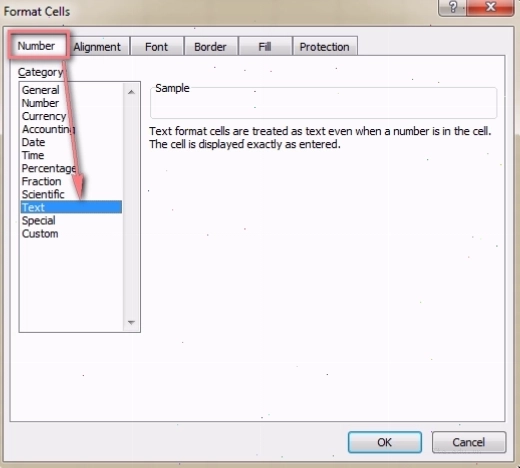
- Định dạng trường dữ liệu: Khi chèn trường dữ liệu, hãy chú ý đến định dạng. Ví dụ, nếu bạn chèn số tiền, hãy đảm bảo số đó được định dạng đúng (ví dụ: 1.000.000). Word thường sẽ cố gắng tự động định dạng, nhưng đôi khi bạn cần can thiệp thủ công.
- Sử dụng tính năng