

Sở hữu một chiếc máy tính hoạt động trơn tru là mong muốn của mọi người dùng, đặc biệt là trong bối cảnh công nghệ phát triển nhanh chóng như hiện nay. Tuy nhiên, theo thời gian, máy tính có thể trở nên chậm chạp, ì ạch, gây ảnh hưởng đến hiệu quả công việc và trải nghiệm giải trí. Bài viết này sẽ cung cấp những giải pháp tối ưu nhất để bạn có thể khắc phục tình trạng này, giúp máy tính chạy mượt hơn.
Những giải pháp chính giúp máy tính chạy mượt hơn:
- Tắt các ứng dụng khởi động cùng Windows.
- Gỡ bỏ các phần mềm không cần thiết.
- Kiểm tra và diệt virus định kỳ.
- Vô hiệu hóa các dịch vụ không dùng đến.
- Tối ưu hóa hiệu ứng hình ảnh.
- Cập nhật driver và hệ điều hành.
- Kiểm tra và nâng cấp phần cứng (nếu cần).
Khám phá các phương pháp giúp tăng tốc máy tính hiệu quả
Việc máy tính bị chậm có thể xuất phát từ nhiều nguyên nhân khác nhau, từ phần mềm đến phần cứng. Dưới đây là tổng hợp các cách làm máy tính chạy nhanh hơn, được phân tích chi tiết để bạn dễ dàng áp dụng.
1. Tối ưu hóa các chương trình khởi động cùng Windows
Nhiều ứng dụng được cài đặt để tự động chạy khi bạn bật máy tính, điều này làm tăng thời gian khởi động và tiêu tốn tài nguyên hệ thống. Để khắc phục, bạn cần kiểm soát các chương trình này.
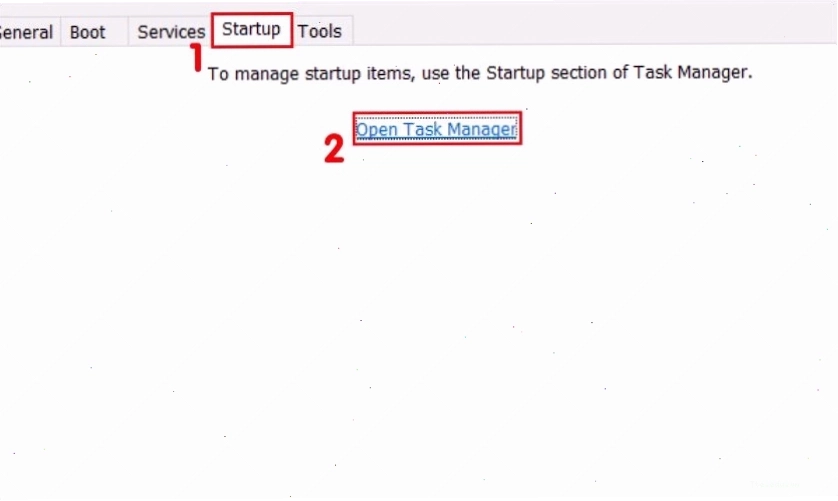
Thực hiện theo các bước sau để tắt các ứng dụng không cần thiết khởi động cùng máy:
- Nhấn tổ hợp phím Ctrl + Shift + Esc để mở Task Manager.
- Chọn tab Startup.
- Chọn ứng dụng bạn muốn tắt và nhấp vào nút Disable.
2. Gỡ bỏ các phần mềm và ứng dụng không cần thiết
Sử dụng quá nhiều phần mềm hoặc các ứng dụng bạn không còn dùng đến có thể làm đầy ổ cứng, gây chậm máy. Việc gỡ bỏ chúng là một bước quan trọng trong cách làm máy tính mượt hơn.
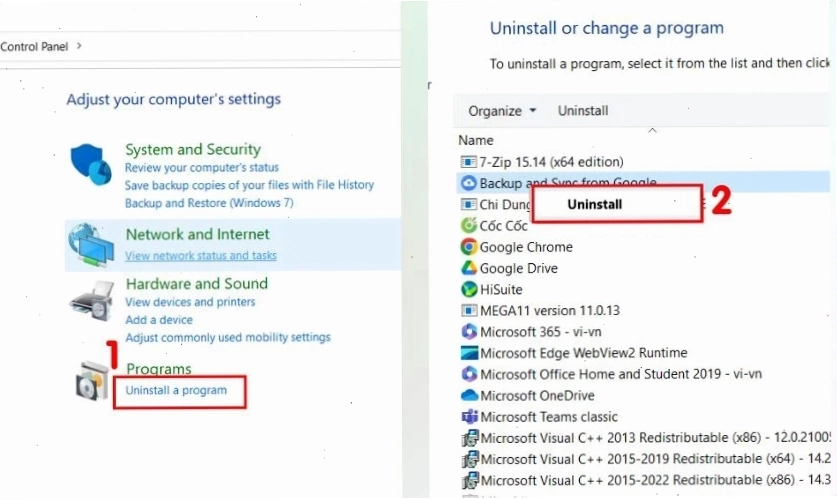
Các bước gỡ cài đặt phần mềm:
- Mở Control Panel (Bảng điều khiển).
- Chọn Programs, sau đó nhấp vào Uninstall a program.
- Chọn phần mềm bạn muốn gỡ bỏ và nhấp Uninstall.
3. Diệt virus và các phần mềm độc hại
Virus và malware là những kẻ thù nguy hiểm, chúng âm thầm hoạt động, đánh cắp dữ liệu và làm chậm máy tính của bạn. Việc quét và diệt virus định kỳ là một phần không thể thiếu trong cách làm máy tính chạy mượt hơn win 10, win 11 và các phiên bản khác.

Sử dụng một phần mềm diệt virus uy tín và thường xuyên cập nhật cơ sở dữ liệu virus để đảm bảo hiệu quả tốt nhất.
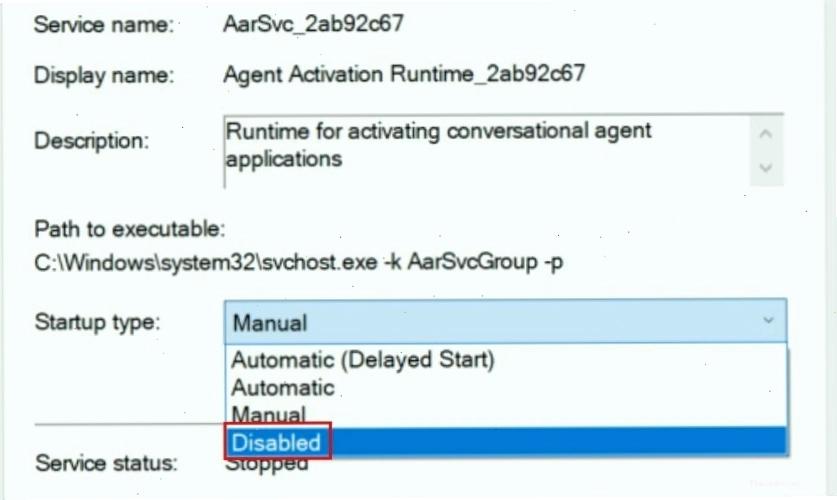
4. Vô hiệu hóa các dịch vụ không cần thiết
Windows có rất nhiều dịch vụ chạy ngầm để hỗ trợ các chức năng khác nhau. Tuy nhiên, không phải dịch vụ nào cũng cần thiết cho mọi người dùng, đặc biệt là trên các máy tính có cấu hình không quá cao. Vô hiệu hóa các dịch vụ không cần thiết là một cách làm cho máy tính chạy mượt hơn win 10 hiệu quả.
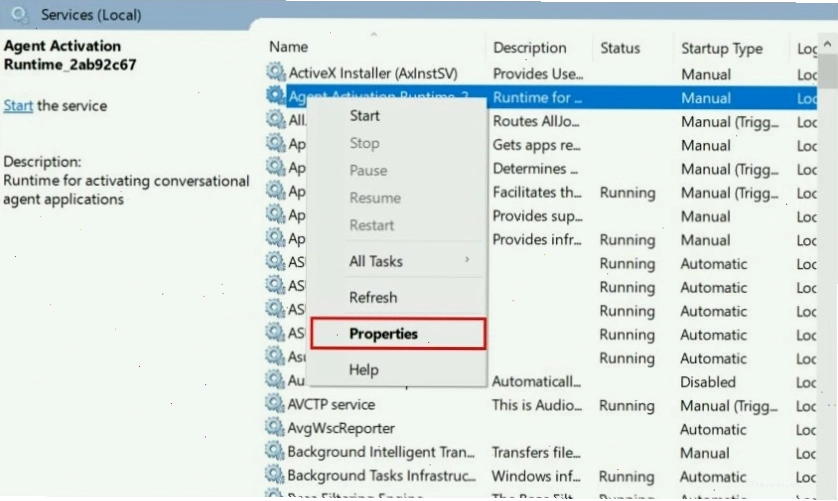
Các bước thực hiện:
- Nhấn phím Windows + R, gõ msconfig và nhấn Enter.
- Chọn tab Services.
- Đánh dấu chọn vào ô Hide all Microsoft services để ẩn các dịch vụ của Microsoft.
- Bỏ chọn các dịch vụ không cần thiết và nhấn Apply, sau đó nhấn OK.
- Khởi động lại máy tính.
Lưu ý: Cần cẩn trọng khi vô hiệu hóa các dịch vụ, chỉ thực hiện với các dịch vụ mà bạn chắc chắn không cần thiết.
5. Tối ưu hóa hiệu ứng hình ảnh
Các hiệu ứng đồ họa đẹp mắt trên Windows, như hiệu ứng trong suốt, đổ bóng, hoạt ảnh... tuy làm giao diện sinh động hơn nhưng cũng tiêu tốn tài nguyên hệ thống. Điều chỉnh các cài đặt này có thể giúp máy tính chạy mượt hơn.
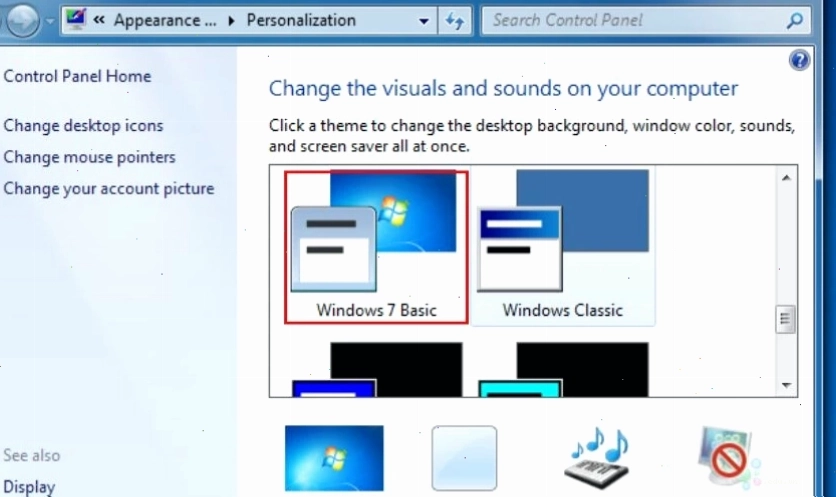
Các bước thực hiện:
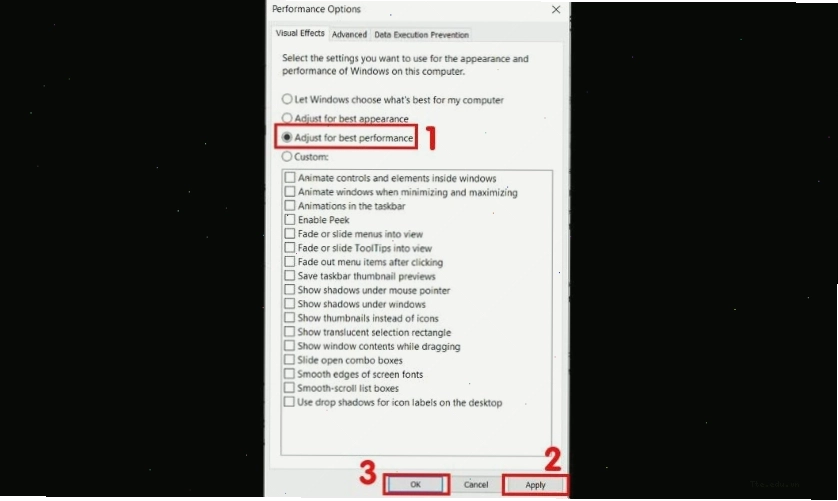
- Mở System Properties (bằng cách gõ 'View advanced system settings' trong ô tìm kiếm Windows).
- Trong tab Advanced, dưới mục Performance, nhấp vào nút Settings.
- Chọn Adjust for best performance hoặc tùy chỉnh tắt các hiệu ứng không cần thiết.
6. Cập nhật driver và hệ điều hành
Các nhà sản xuất thường xuyên phát hành các bản cập nhật để vá lỗi, cải thiện hiệu suất và tăng cường bảo mật cho hệ điều hành và driver thiết bị. Việc luôn cập nhật lên phiên bản mới nhất là một yếu tố quan trọng để duy trì hiệu suất máy tính ổn định.
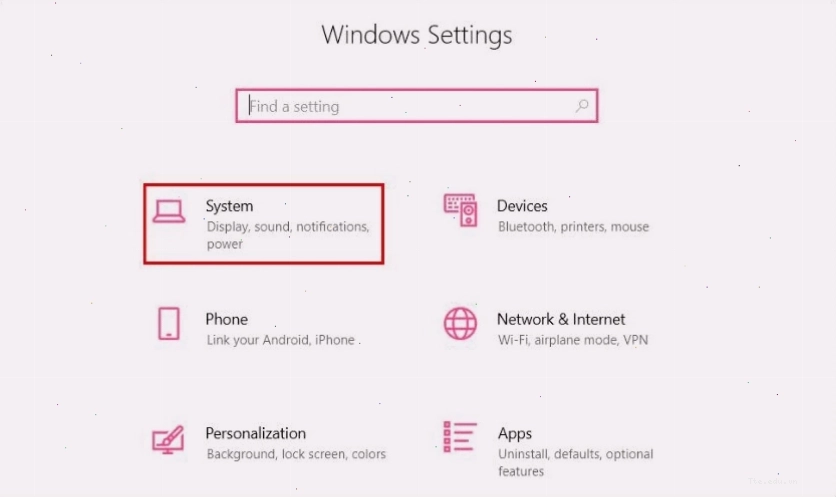
Kiểm tra cập nhật Windows thường xuyên qua Settings > Update & Security > Windows Update. Đối với driver, bạn có thể truy cập trang web của nhà sản xuất card đồ họa, bo mạch chủ hoặc sử dụng các công cụ cập nhật driver tự động.
7. Kiểm tra và nâng cấp phần cứng
Đôi khi, nguyên nhân khiến máy tính chạy chậm là do cấu hình phần cứng không còn đáp ứng được yêu cầu của các phần mềm hiện đại. Nếu các biện pháp phần mềm không mang lại hiệu quả mong muốn, bạn có thể cân nhắc nâng cấp một số linh kiện như RAM, ổ cứng SSD.
Việc nâng cấp ổ cứng SSD thay thế cho HDD truyền thống thường mang lại sự cải thiện rõ rệt nhất về tốc độ khởi động và tải ứng dụng.
Tóm lại những cách làm máy tính chạy mượt hơn
Để máy tính luôn hoạt động ở trạng thái tốt nhất, việc bảo trì và tối ưu hóa định kỳ là vô cùng quan trọng. Bằng cách áp dụng các phương pháp như quản lý ứng dụng khởi động, gỡ bỏ phần mềm không cần thiết, diệt virus, tùy chỉnh dịch vụ hệ thống và hiệu ứng đồ họa, bạn có thể tăng tốc máy tính một cách hiệu quả. Đừng quên cập nhật driver và hệ điều hành thường xuyên. Nếu tình trạng chậm máy vẫn tiếp diễn, hãy xem xét việc nâng cấp phần cứng để đáp ứng nhu cầu sử dụng