
Mở bài: Tại sao cần làm mờ mặt trên video và cách CapCut hỗ trợ
Trong kỷ nguyên số, việc chia sẻ video ngày càng trở nên phổ biến. Tuy nhiên, đôi khi chúng ta cần bảo vệ danh tính hoặc đơn giản là tạo điểm nhấn nghệ thuật bằng cách làm mờ đi khuôn mặt trong video. CapCut, một ứng dụng chỉnh sửa video mạnh mẽ và thân thiện với người dùng, cung cấp nhiều công cụ hữu ích để thực hiện điều này một cách dễ dàng. Dù bạn sử dụng CapCut trên điện thoại hay máy tính, quy trình làm mờ mặt đều trở nên đơn giản hơn bao giờ hết.
Cách làm mờ mặt trên CapCut điện thoại
CapCut trên thiết bị di động mang đến sự tiện lợi tối đa, cho phép bạn chỉnh sửa video mọi lúc mọi nơi. Dưới đây là các bước chi tiết để làm mờ mặt bằng điện thoại:
- Nhập video vào CapCut: Mở ứng dụng CapCut, chọn "Tạo dự án mới" và thêm video bạn muốn chỉnh sửa.
- Áp dụng hiệu ứng làm mờ:
- Truy cập vào tab "Hiệu ứng" trên thanh công cụ dưới cùng.
- Chọn "Hiệu ứng video", sau đó tìm đến danh mục "Làm mờ". Tại đây, bạn sẽ thấy nhiều tùy chọn làm mờ khác nhau. Chọn hiệu ứng "Blur" hoặc "Pixelate" tùy theo sở thích.
- Kéo dài thời lượng của hiệu ứng làm mờ để phủ sóng toàn bộ video hoặc điều chỉnh theo ý muốn.
- Sử dụng công cụ Mask để làm mờ khuôn mặt:
- Quay lại thanh công cụ chính, chọn "Lớp phủ" > "Thêm lớp phủ".
- Nhập lại video bạn đang chỉnh sửa.
- Chọn "Che" (Mask) từ thanh công cụ.
- Chọn kiểu che "Hình tròn" hoặc "Hình chữ nhật" và điều chỉnh kích thước, vị trí để bao phủ khuôn mặt.
- Kéo dài lớp phủ che để khớp với thời lượng của video.
- Tại mục "Che", chọn "Làm mờ" để áp dụng hiệu ứng mờ lên khu vực đã chọn.
- Đối với chuyển động khuôn mặt, bạn cần sử dụng tính năng "Theo dõi" (Track) để hiệu ứng mờ đi theo đối tượng.
- Điều chỉnh và xuất video: Sau khi áp dụng làm mờ, bạn có thể xem trước và tinh chỉnh lại nếu cần. Cuối cùng, nhấn nút xuất để lưu video về máy.
Cách làm mờ mặt trên CapCut PC
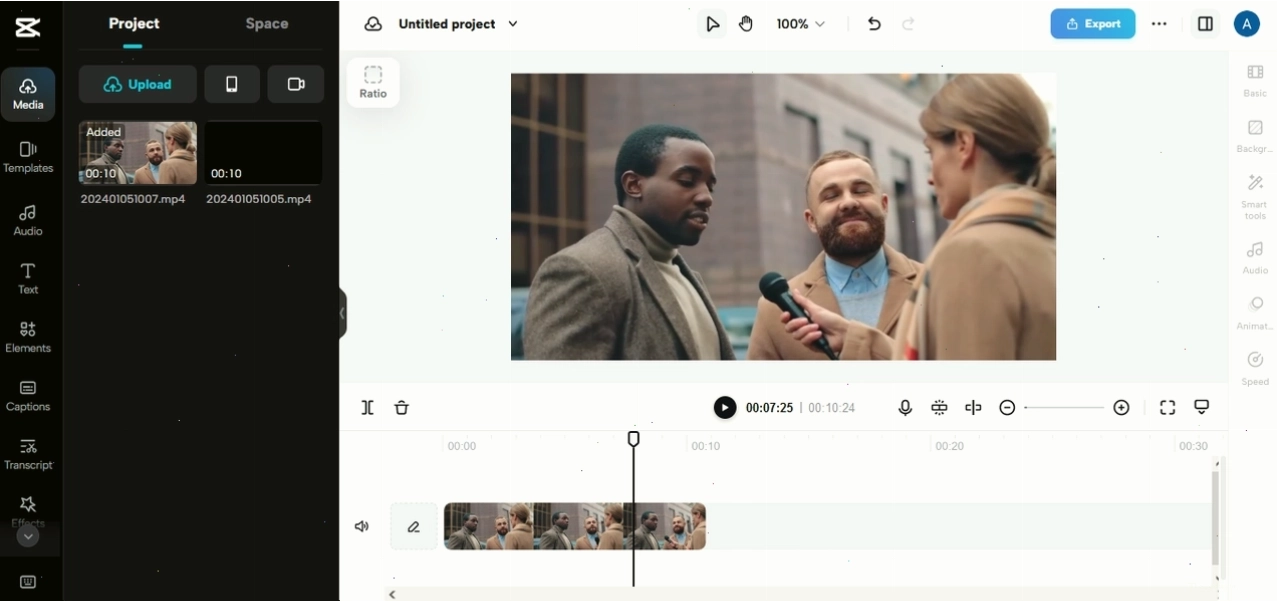
Phiên bản CapCut dành cho máy tính cung cấp trải nghiệm chỉnh sửa mạnh mẽ hơn với màn hình lớn và các công cụ chi tiết hơn. Quy trình thực hiện như sau:
Bước 1: Chuẩn bị và nhập video
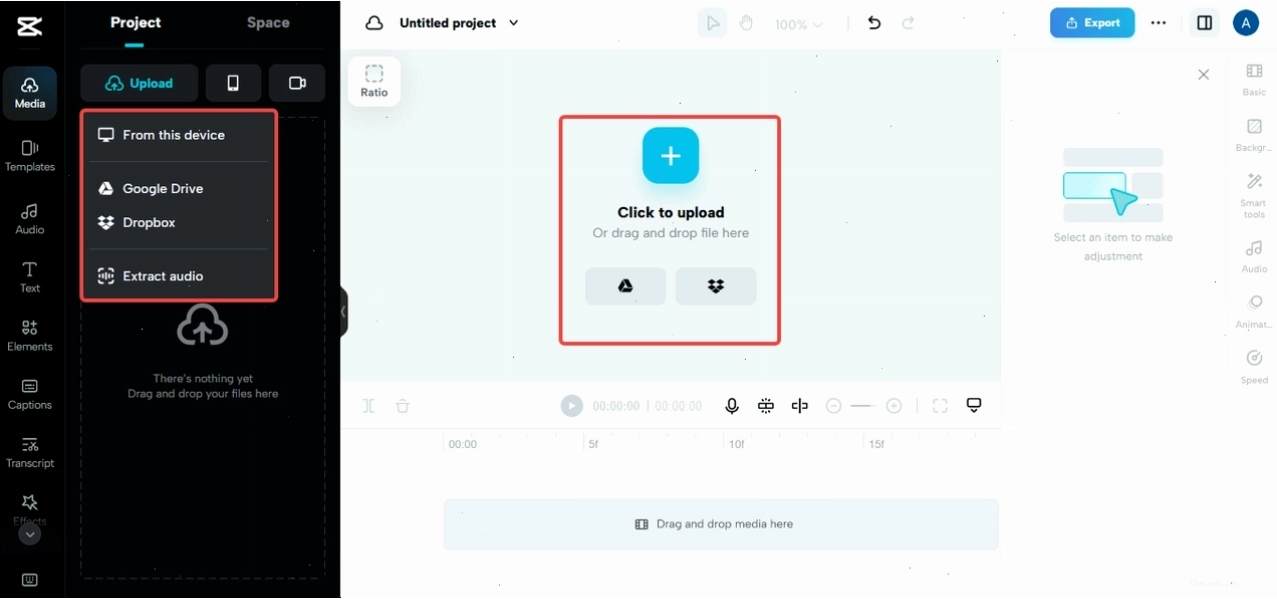
Mở ứng dụng CapCut trên máy tính. Chọn "Tạo dự án" và nhập tệp video bạn muốn chỉnh sửa vào thư viện phương tiện.
Bước 2: Sử dụng hiệu ứng làm mờ
Kéo thả video vào dòng thời gian. Tìm đến mục "Hiệu ứng" trên thanh công cụ bên trái. Chọn "Hiệu ứng video" và khám phá các tùy chọn làm mờ trong danh mục "Làm mờ". Áp dụng hiệu ứng mong muốn lên clip.
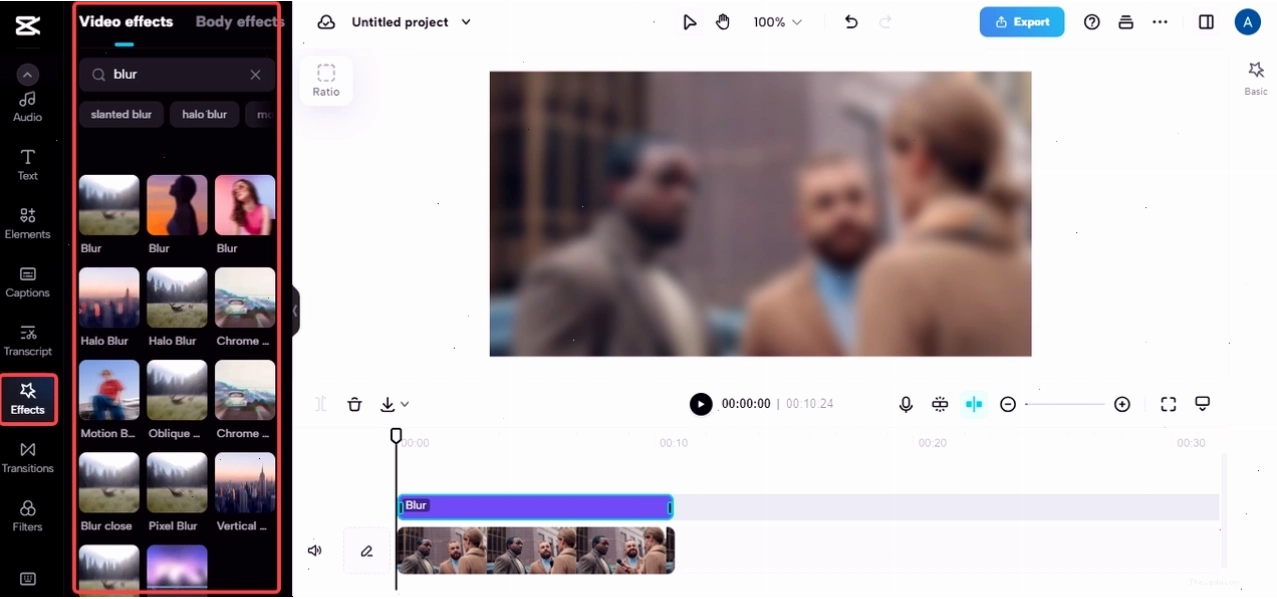
Bước 3: Tinh chỉnh bằng công cụ Mask
CapCut PC cũng cung cấp công cụ "Che" (Mask) mạnh mẽ. Sau khi áp dụng hiệu ứng làm mờ cơ bản, bạn có thể sử dụng Mask để khoanh vùng chính xác khuôn mặt cần làm mờ.
- Chọn clip trên dòng thời gian.
- Trong bảng điều chỉnh thuộc tính bên phải, tìm đến mục "Che" (Mask).
- Chọn hình dạng Mask phù hợp (hình tròn, hình chữ nhật, hoặc tùy chỉnh) và điều chỉnh kích thước, vị trí bao quanh khuôn mặt.
- Nếu khuôn mặt di chuyển, hãy sử dụng tính năng "Theo dõi" (Track) để Mask tự động bám theo đối tượng.
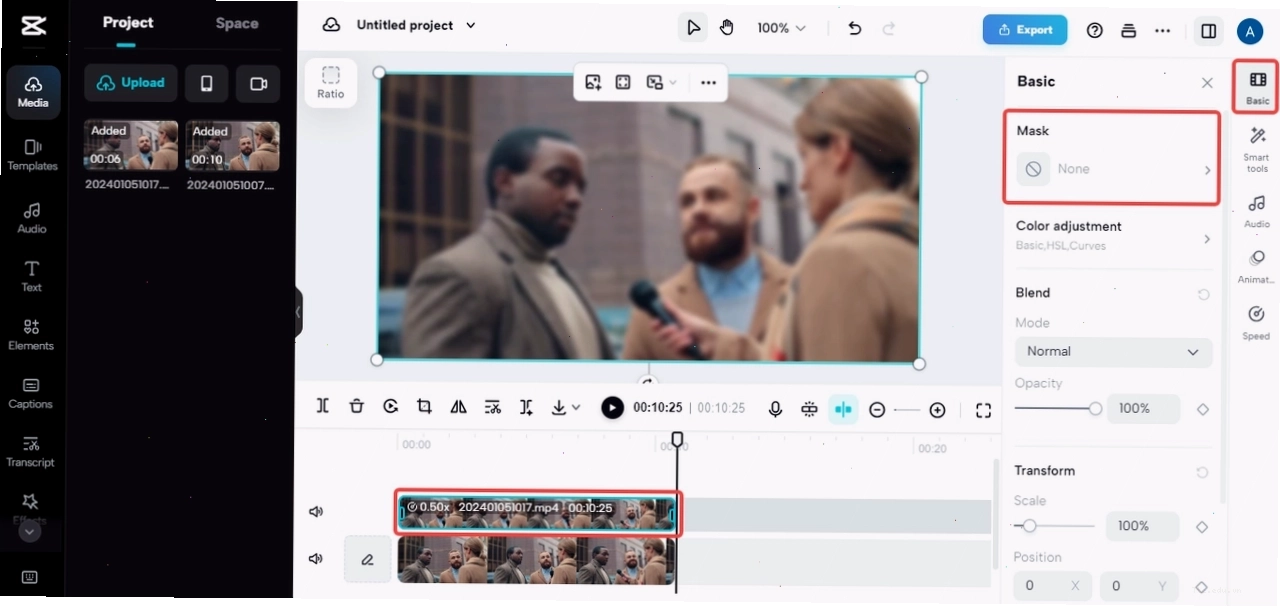
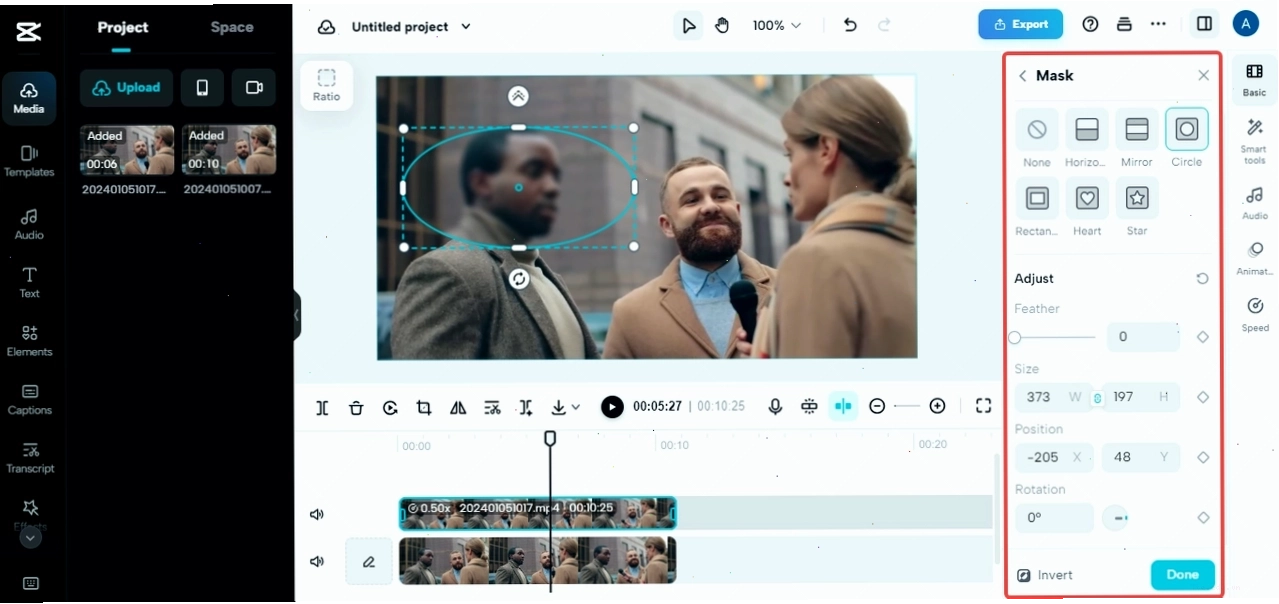
Bước 4: Xuất video đã làm mờ
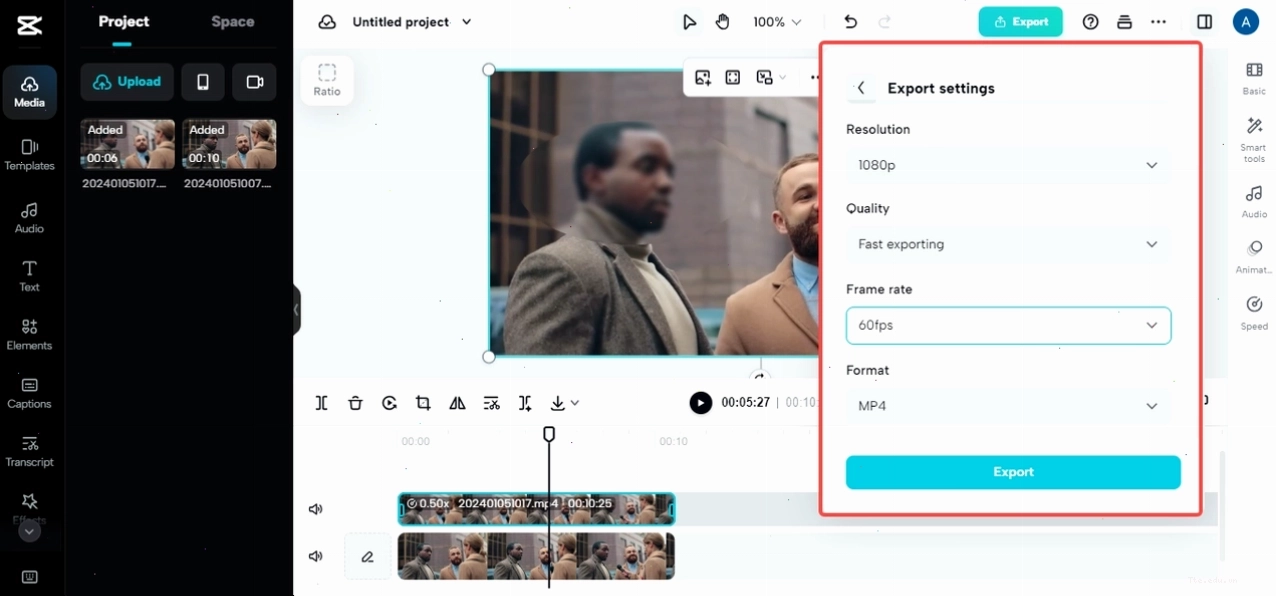
Sau khi hoàn tất chỉnh sửa, bạn có thể xem lại bản nháp. Nhấn vào nút "Xuất" để lưu video với hiệu ứng làm mờ đã áp dụng. CapCut cho phép bạn tùy chỉnh độ phân giải và tốc độ khung hình trước khi xuất.
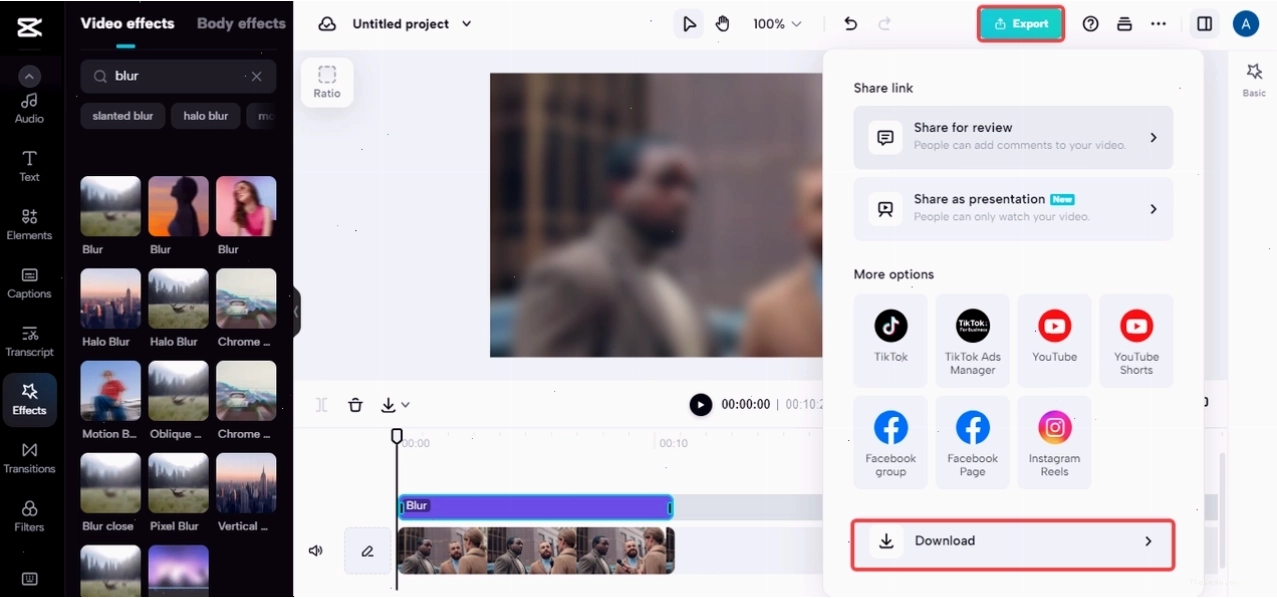
So sánh các công cụ làm mờ mặt trong video
Ngoài CapCut, có nhiều phần mềm chỉnh sửa video khác cũng hỗ trợ tính năng làm mờ mặt. Dưới đây là so sánh nhanh giữa CapCut và một số công cụ phổ biến khác:
| Công cụ | Ưu điểm | Nhược điểm |
|---|---|---|
| CapCut | Miễn phí, dễ sử dụng, có cả trên di động và PC, nhiều tùy chọn làm mờ. | Tính năng theo dõi chuyển động đôi khi chưa thực sự mượt mà trên các thiết bị cấu hình thấp. |
| MiniTool MovieMaker | Giao diện trực quan, nhiều hiệu ứng đẹp. | Phiên bản miễn phí có giới hạn tính năng, đôi khi gặp lỗi. |
| Adobe Premiere Pro | Chuyên nghiệp, mạnh mẽ, kiểm soát chi tiết cao. | Phức tạp, yêu cầu cấu hình máy mạnh, chi phí cao. |
Với khả năng tiếp cận và tính năng đa dạng, CapCut nổi lên như một lựa chọn hàng đầu cho người dùng muốn làm mờ mặt video trên CapCut một cách nhanh chóng và hiệu quả, đặc biệt là các tác vụ làm mờ mặt trên capcut điện thoại và làm mờ mặt trên capcut pc.
Kết bài: Tối ưu hóa quyền riêng tư và sáng tạo với CapCut
Việc nắm vững cách làm mờ mặt trên CapCut không chỉ giúp bạn bảo vệ thông tin cá nhân mà còn mở ra những khả năng sáng tạo mới cho video của mình. Từ việc che đi những chi tiết không mong muốn đến việc tạo hiệu ứng nghệ thuật độc đáo, CapCut luôn là một trợ thủ đắc lực. Hãy bắt đầu thực hành ngay hôm nay để nâng tầm những thước phim của bạn.