
Trong quá trình làm việc với các tài liệu dài như luận văn, báo cáo khoa học hay các báo cáo chuyên sâu, việc sắp xếp và quản lý hình ảnh trở nên vô cùng quan trọng. Một mục lục hình ảnh được tạo lập khoa học không chỉ giúp người đọc dễ dàng định vị thông tin mà còn thể hiện sự chuyên nghiệp và chỉn chu của người soạn thảo. Nếu bạn đang tìm kiếm cách làm mục lục hình ảnh trong Word, bài viết này sẽ cung cấp một hướng dẫn chi tiết, từng bước để bạn thực hiện thành công.
Tại sao cần tạo mục lục hình ảnh trong Word?
Việc tạo mục lục hình ảnh mang lại nhiều lợi ích thiết thực:
- Tăng tính chuyên nghiệp: Một tài liệu có mục lục hình ảnh đầy đủ, được định dạng chuẩn mực luôn tạo ấn tượng tốt hơn.
- Dễ dàng tra cứu: Người đọc có thể nhanh chóng tìm thấy hình ảnh mình cần mà không phải lật giở toàn bộ tài liệu.
- Quản lý hiệu quả: Giúp bạn kiểm soát số lượng, vị trí và chú thích của từng hình ảnh trong tài liệu lớn.
- Tiết kiệm thời gian: Thay vì tìm kiếm thủ công, mục lục giúp truy cập trực tiếp đến hình ảnh mong muốn.
Bên cạnh việc tạo mục lục cho hình ảnh, việc cách làm mục lục hình ảnh và bảng trong word cũng giúp tài liệu của bạn trở nên toàn diện và dễ sử dụng hơn.
Các bước chi tiết để tạo mục lục hình ảnh trong Word
Quy trình tạo mục lục hình ảnh trong Word bao gồm hai giai đoạn chính: thêm chú thích cho từng hình ảnh và sau đó tạo mục lục tự động dựa trên các chú thích đó. Chúng ta sẽ đi qua từng bước:
Bước 1: Thêm chú thích (caption) cho hình ảnh
Đây là bước quan trọng nhất để Word có thể nhận diện và liệt kê hình ảnh vào mục lục.
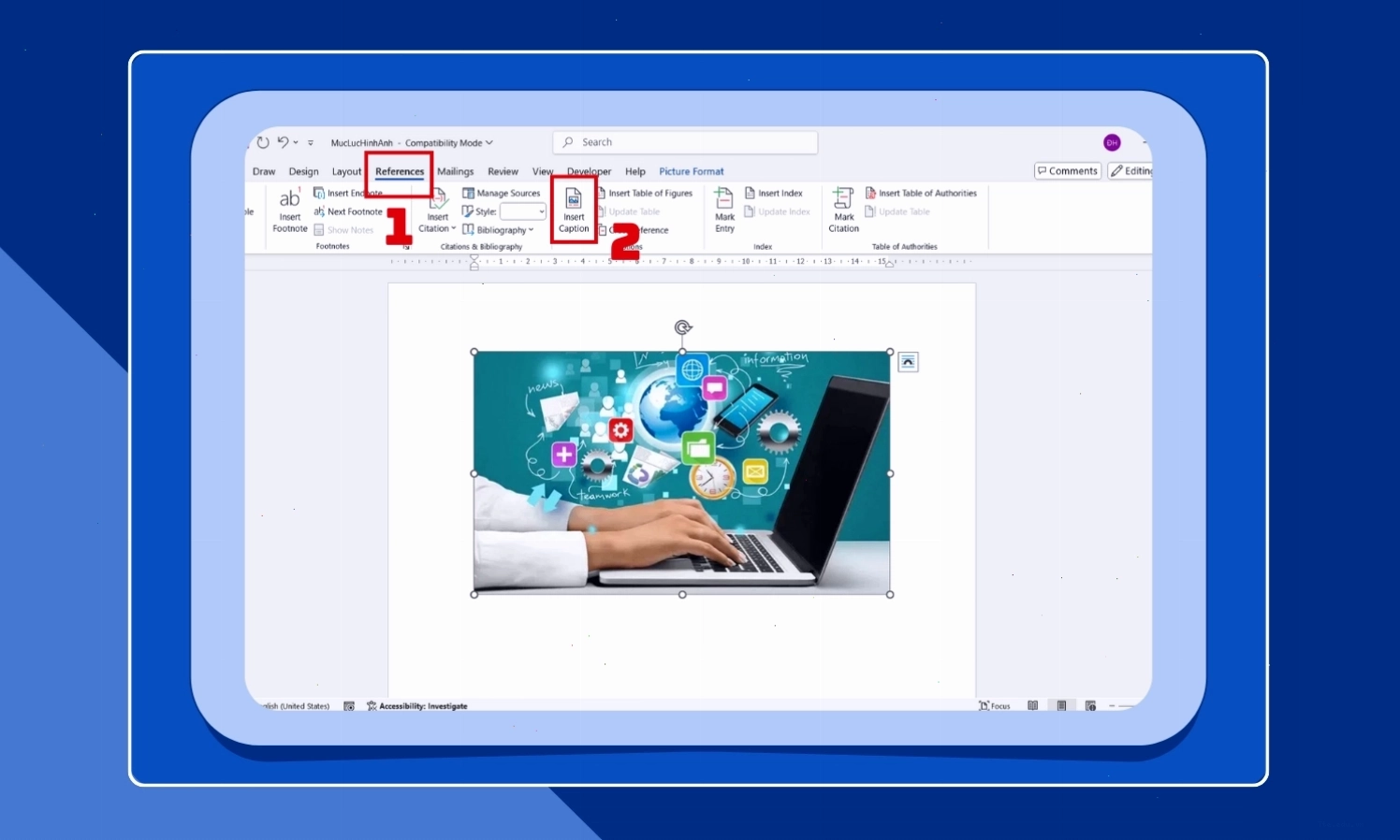
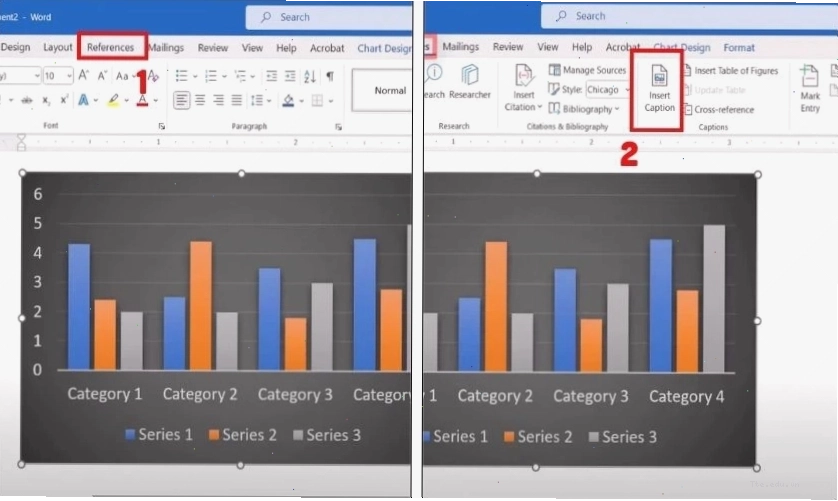
- Chọn hình ảnh: Nhấp chuột vào hình ảnh mà bạn muốn thêm chú thích.
- Vào tab References: Trên thanh công cụ của Word, chọn tab References.
- Chọn Insert Caption: Trong nhóm Captions, nhấp vào Insert Caption.
- Cấu hình chú thích:
- Trong hộp thoại Caption, bạn có thể chọn nhãn (Label) có sẵn như Figure hoặc Equation, hoặc nhấp vào New Label để tạo nhãn mới (ví dụ: 'Hình ảnh').
- Phần Caption sẽ tự động điền nhãn và số thứ tự (ví dụ: Hình ảnh 1). Bạn có thể nhập thêm mô tả chi tiết cho hình ảnh vào sau số thứ tự này.
- Đảm bảo tùy chọn Exclude label from caption không được chọn nếu bạn muốn nhãn hiển thị.
- Vị trí (Position): Chọn Below selected item để đặt chú thích bên dưới hình ảnh.
Sau khi hoàn tất, nhấp OK. Lặp lại quy trình này cho tất cả các hình ảnh cần có trong mục lục.
Bước 2: Thiết lập kiểu đánh số tự động cho hình ảnh
Để đảm bảo số thứ tự của hình ảnh luôn chính xác, bạn nên thiết lập kiểu đánh số tự động.
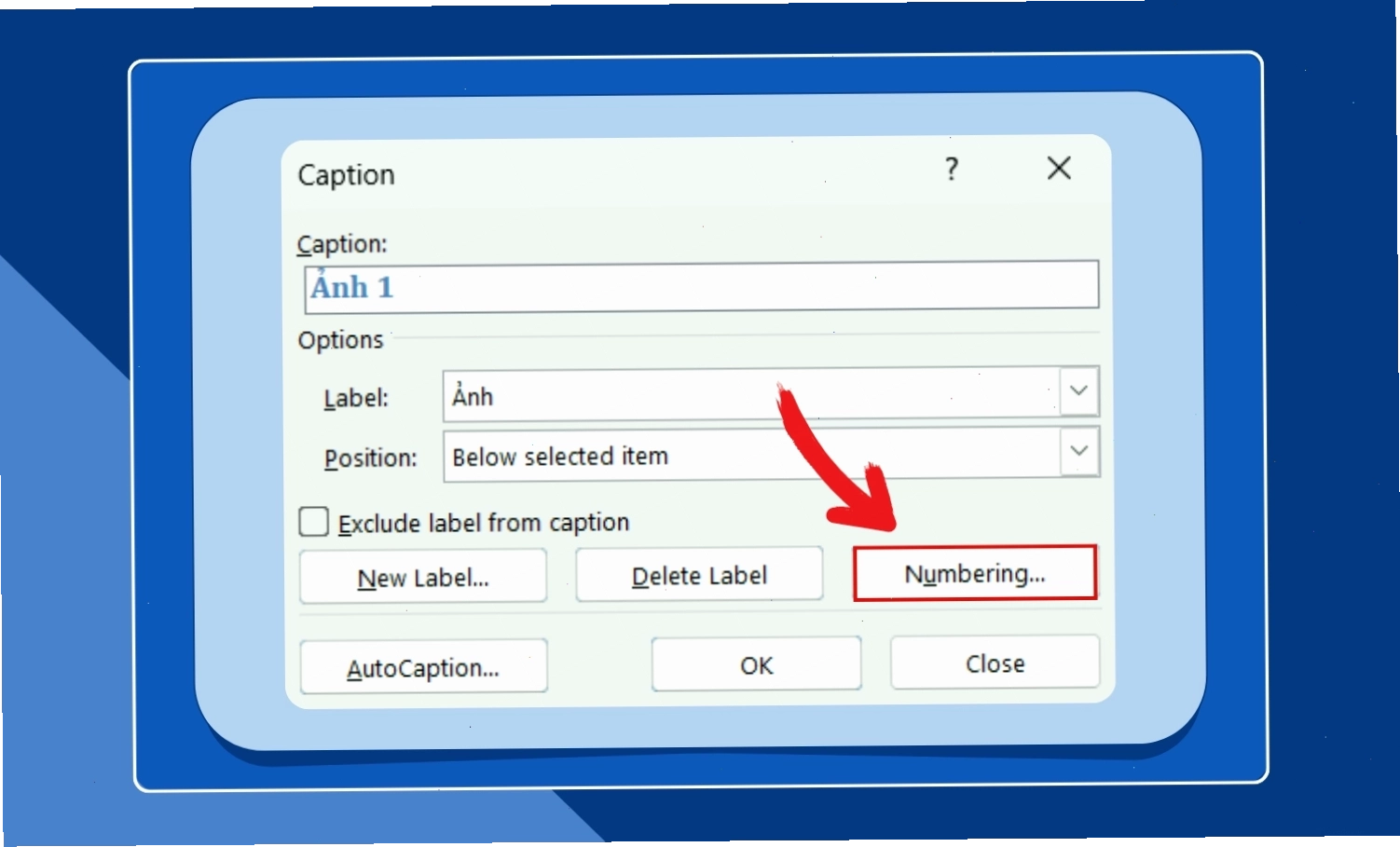
Trong hộp thoại Caption, bạn có thể nhấn nút Numbering... để mở tùy chọn đánh số. Tại đây:
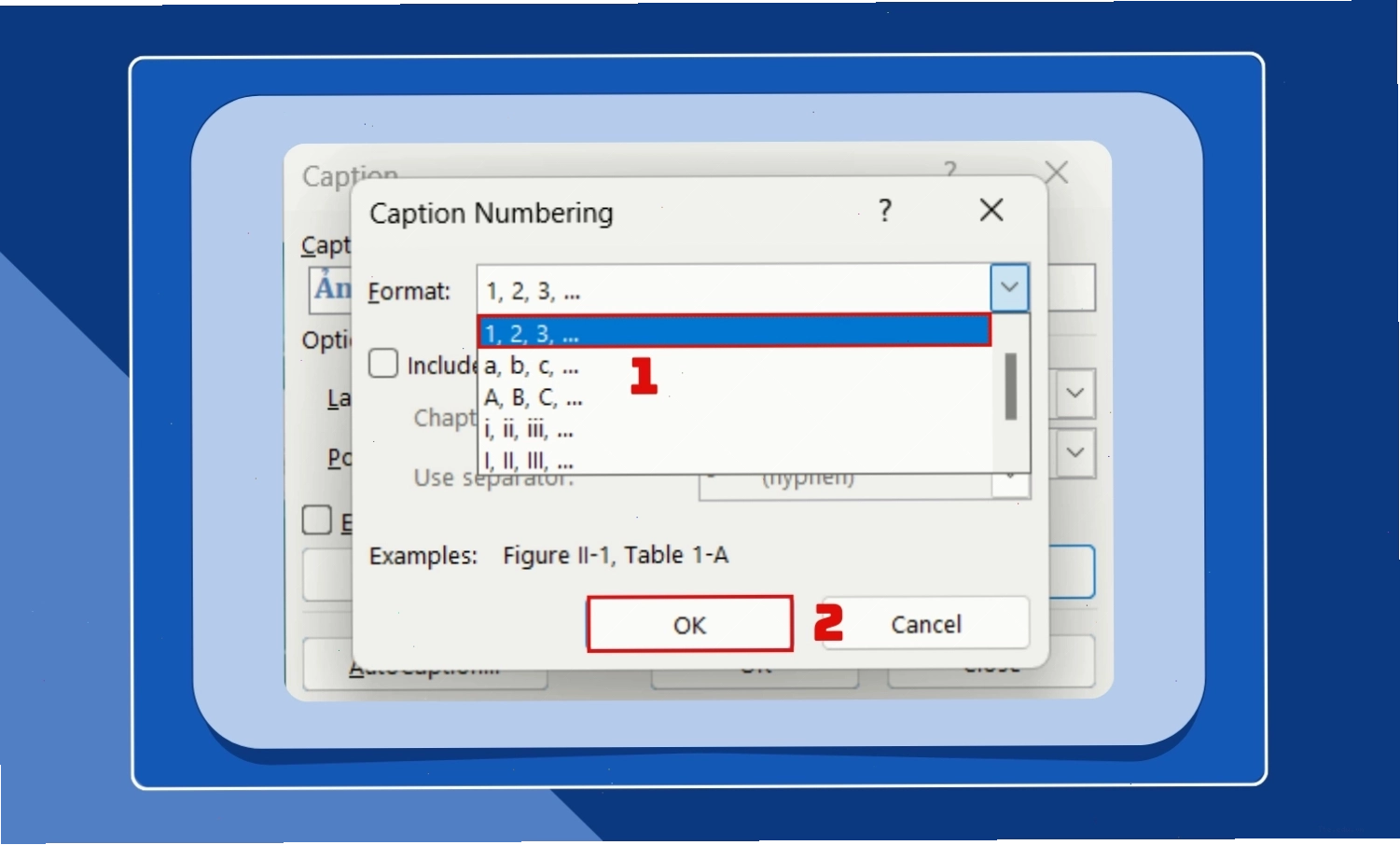
- Format: Chọn kiểu đánh số bạn mong muốn (ví dụ: 1, 2, 3...).
- Include chapter number: Nếu tài liệu của bạn có chia theo chương (sử dụng Heading 1, Heading 2...), bạn có thể chọn tùy chọn này để số thứ tự hình ảnh bao gồm cả số chương (ví dụ: Hình 1.1, Hình 1.2...). Điều này rất hữu ích cho việc cách làm mục lục hình ảnh trong các tài liệu lớn, có cấu trúc chương rõ ràng.
Sau khi thiết lập, nhấn OK.
Bước 3: Tạo mục lục hình ảnh tự động
Sau khi đã thêm chú thích cho tất cả các hình ảnh, bạn tiến hành tạo mục lục:
- Đặt con trỏ: Di chuyển con trỏ đến vị trí bạn muốn hiển thị mục lục hình ảnh (thường là ở đầu tài liệu sau phần mục lục chính).
- Vào tab References: Tiếp tục ở tab References.
- Chọn Insert Table of Figures: Trong nhóm Captions, nhấp vào Insert Table of Figures.
- Cấu hình bảng mục lục:
- Trong hộp thoại Table of Figures, phần Caption label: Chọn đúng nhãn bạn đã sử dụng để thêm chú thích cho hình ảnh (ví dụ: 'Hình ảnh').
- Tab leader: Chọn kiểu đường chấm nối giữa tên hình ảnh và số trang (thường là dấu chấm).
- Formats: Chọn kiểu định dạng chung cho mục lục (ví dụ: Formal).
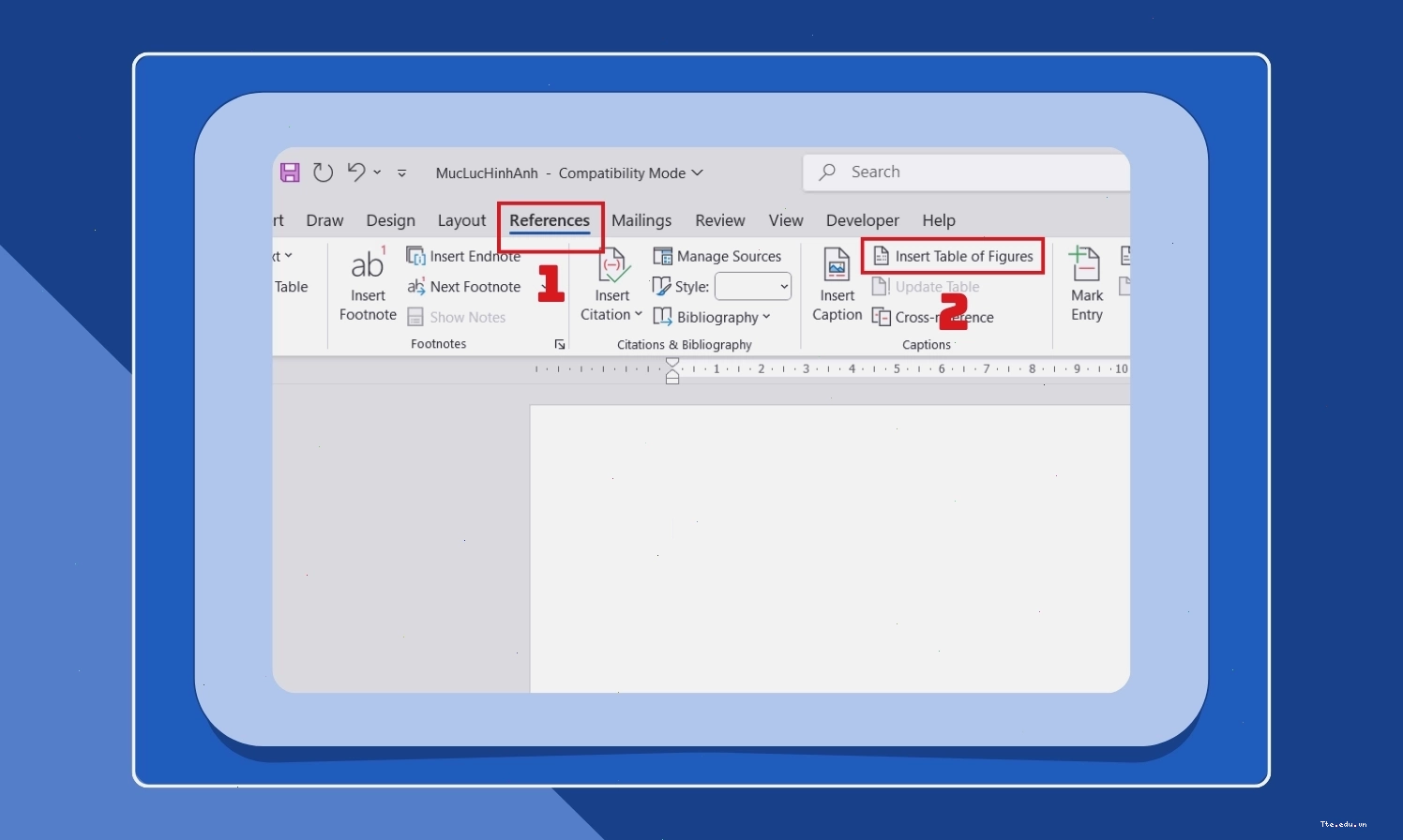
Nhấn OK. Word sẽ tự động tạo một danh sách các hình ảnh cùng số trang tương ứng.
Bước 4: Cập nhật mục lục hình ảnh
Nếu bạn thêm, xóa hoặc thay đổi vị trí của hình ảnh sau khi đã tạo mục lục, bạn cần cập nhật lại nó:
- Nhấp chuột phải vào mục lục hình ảnh vừa tạo.
- Chọn Update Field.
- Trong hộp thoại hiện ra, chọn Update entire table để cập nhật tất cả hoặc Update page numbers only để chỉ cập nhật số trang.
Việc cập nhật này đảm bảo mục lục luôn phản ánh đúng nội dung tài liệu của bạn.
Cách làm mục lục hình ảnh trong Docs (Google Docs)
Đối với Google Docs, quy trình tương tự như Word nhưng có một vài điểm khác biệt nhỏ:
- Thêm chú thích: Chọn hình ảnh, nhấp chuột phải và chọn Add caption. Google Docs sẽ tự động thêm nhãn 'Hình ảnh' và đánh số.
- Tạo mục lục: Vào menu Insert > Table of contents, sau đó chọn kiểu mục lục có kèm theo hình ảnh.
Đây là một cách làm mục lục hình ảnh trong docs đơn giản và hiệu quả.
Sử dụng WPS Office để tạo mục lục hình ảnh
Nếu bạn sử dụng WPS Office, các bước thực hiện cũng khá tương đồng với Microsoft Word:
- Thêm chú thích: Chọn ảnh, vào tab References > Insert Caption.
- Tạo mục lục: Vào tab References > Insert Table of Figures.
Cách làm mục lục hình ảnh trong wps office này cho phép bạn tạo ra các tài liệu chuyên nghiệp không kém cạnh Word.
Một số lưu ý khi tạo mục lục hình ảnh
Để mục lục hình ảnh của bạn đạt hiệu quả tốt nhất, hãy ghi nhớ các điểm sau:
- Nhất quán: Luôn sử dụng cùng một loại nhãn và định dạng chú thích cho tất cả các hình ảnh.
- Mô tả rõ ràng: Chú thích nên ngắn gọn nhưng đủ ý, mô tả chính xác nội dung hình ảnh.
- Cập nhật thường xuyên: Đặc biệt quan trọng với các tài liệu có nhiều chỉnh sửa.
- Kiểm tra lại: Sau khi tạo mục lục, hãy rà soát lại để đảm bảo không có sai sót.
Bằng cách tuân thủ các bước trên, bạn sẽ có thể dễ dàng cách làm mục lục hình ảnh tự động trong word, giúp tài liệu của mình trở nên hoàn hảo hơn.