
Giới thiệu về việc tạo ô vuông trong Word
Trong quá trình làm việc với Microsoft Word, đôi khi bạn cần chèn các ô vuông để đánh dấu, tạo bảng trắc nghiệm, phiếu khảo sát hoặc hỗ trợ việc tập tô cho trẻ nhỏ. Việc này tưởng chừng đơn giản nhưng lại có nhiều cách thực hiện khác nhau, tùy thuộc vào mục đích sử dụng và phiên bản Word bạn đang dùng. Bài viết này sẽ hướng dẫn chi tiết các phương pháp hiệu quả nhất để tạo ô vuông trong Word, đảm bảo tính chính xác và thẩm mỹ cho tài liệu của bạn.
- Sử dụng font chữ chuyên dụng (tiểu học).
- Chèn ký tự đặc biệt (Symbol).
- Tạo ô vuông checkbox bằng Developer tab.
- Sử dụng bảng (Table).
Cách 1: Sử dụng Font chữ Tiểu học để kẻ ô ly
Đây là phương pháp phổ biến và hiệu quả cho nhu cầu tạo các trang giấy kẻ ô ly vuông, đặc biệt hữu ích cho việc in ấn tài liệu tập tô cho trẻ em. Các thầy cô hoặc phụ huynh có thể dễ dàng tải về và cài đặt bộ font chữ này.
Bước 1: Tải và cài đặt font chữ
Đầu tiên, bạn cần tải bộ font chữ Tiểu học theo đường dẫn được cung cấp. Sau khi tải về, hãy giải nén file. Tiếp theo, mở thư mục chứa font chữ đã giải nén, bôi đen toàn bộ các file font và nhấp chuột phải, chọn 'Install' để cài đặt chúng lên máy tính.
Bước 2: Áp dụng font chữ trong Word
Sau khi cài đặt thành công, bạn mở Microsoft Word, vào thẻ 'Home' và chọn font chữ phù hợp từ danh sách font đã cài đặt. Lúc này, khi bạn gõ các ký tự, chúng sẽ hiển thị dưới dạng ô ly vuông theo mẫu đã định sẵn.
Cách 2: Chèn ký tự ô vuông trống từ Symbol
Nếu bạn chỉ cần một vài ô vuông đơn lẻ để đánh dấu hoặc tạo danh sách, việc sử dụng tính năng chèn ký tự đặc biệt (Symbol) là lựa chọn nhanh chóng.
Thực hiện chèn ký tự ô vuông
Truy cập vào thẻ 'Insert' trên thanh công cụ của Word, chọn 'Symbol' rồi chọn 'More Symbols...'. Trong cửa sổ 'Symbol', bạn tìm đến các font chữ như 'Wingdings' hoặc 'Segoe UI Symbol'. Tại đây, bạn có thể tìm thấy các ký tự ô vuông trống (ví dụ: ☐ hoặc ⬜) và nhấp đúp vào để chèn vào văn bản.
Cách 3: Tạo ô vuông tích (Checkbox) bằng Developer Tab
Đối với các biểu mẫu khảo sát, đánh giá hoặc phiếu bài tập cần có ô vuông để đánh dấu chọn, Microsoft Word cung cấp tính năng Checkbox tiện lợi thông qua Developer tab. Tính năng này giúp người dùng dễ dàng tạo ra các biểu mẫu tương tác.
Kích hoạt Developer Tab
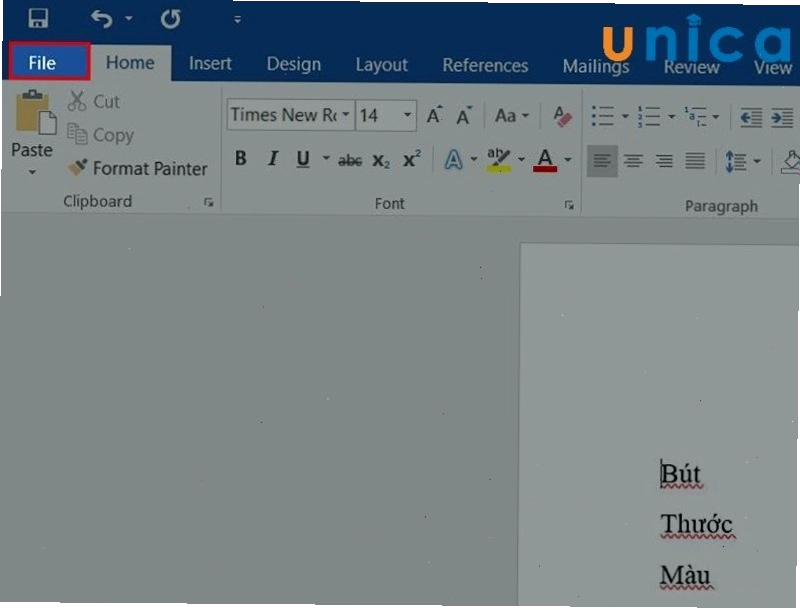
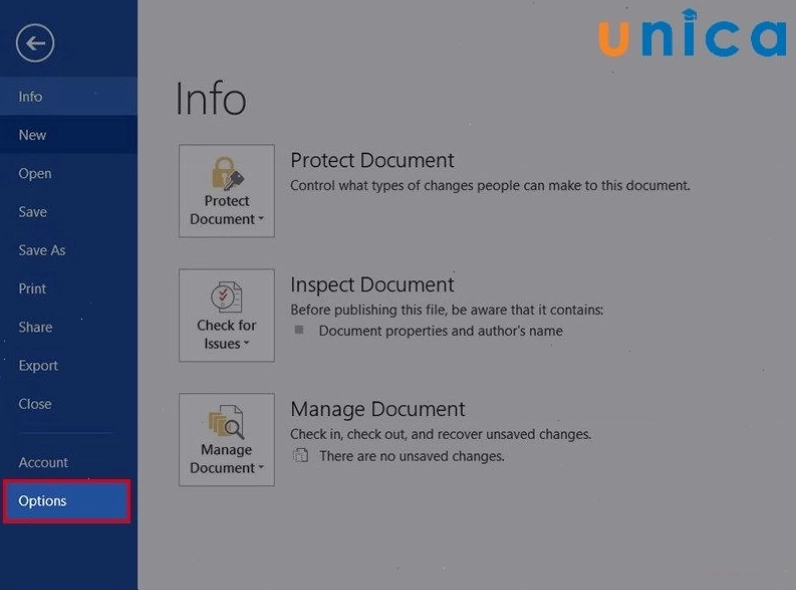
Đầu tiên, bạn cần kích hoạt Developer tab bằng cách vào 'File' > 'Options' > 'Customize Ribbon'. Trong danh sách các tab chính, tích chọn vào ô 'Developer' rồi nhấn 'OK'.
Chèn Checkbox vào tài liệu
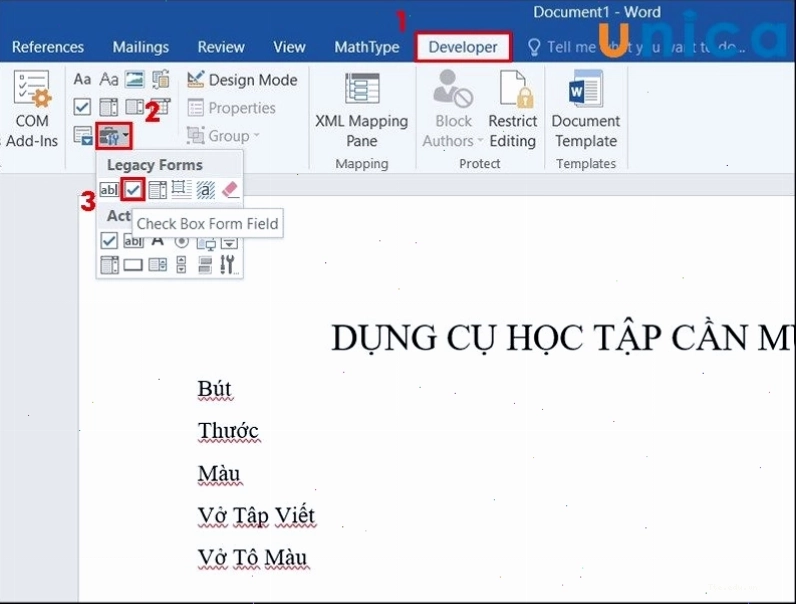
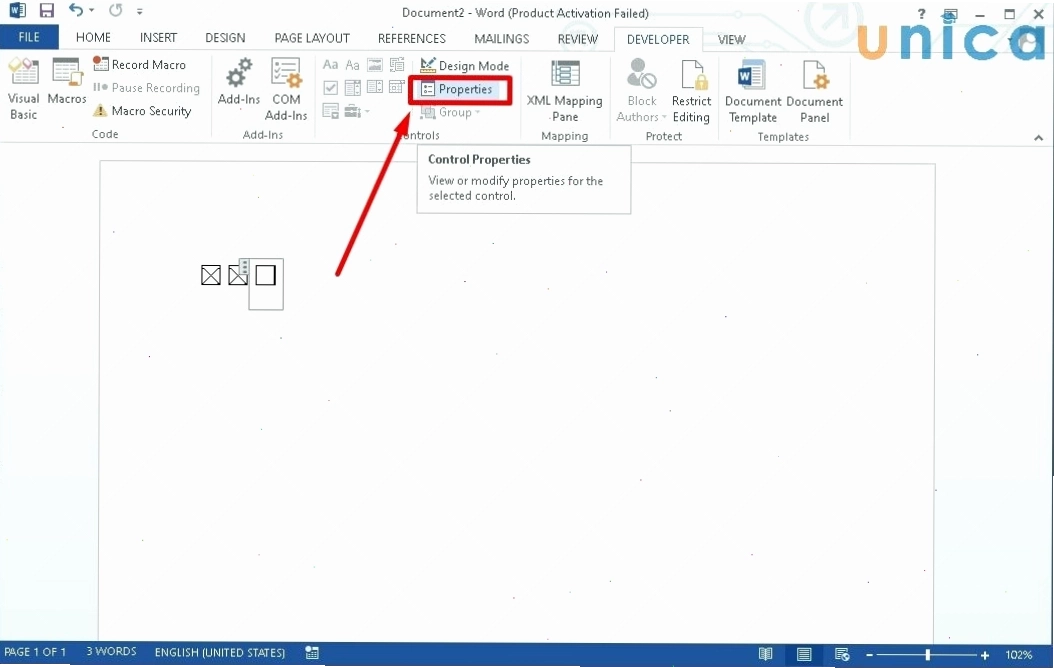
Sau khi Developer tab hiển thị, bạn vào thẻ này, trong nhóm 'Controls', chọn biểu tượng 'Checkbox Content Control'. Một ô vuông trống sẽ xuất hiện tại vị trí con trỏ. Bạn có thể nhấp vào ô vuông này để đánh dấu chọn.
Tùy chỉnh Checkbox
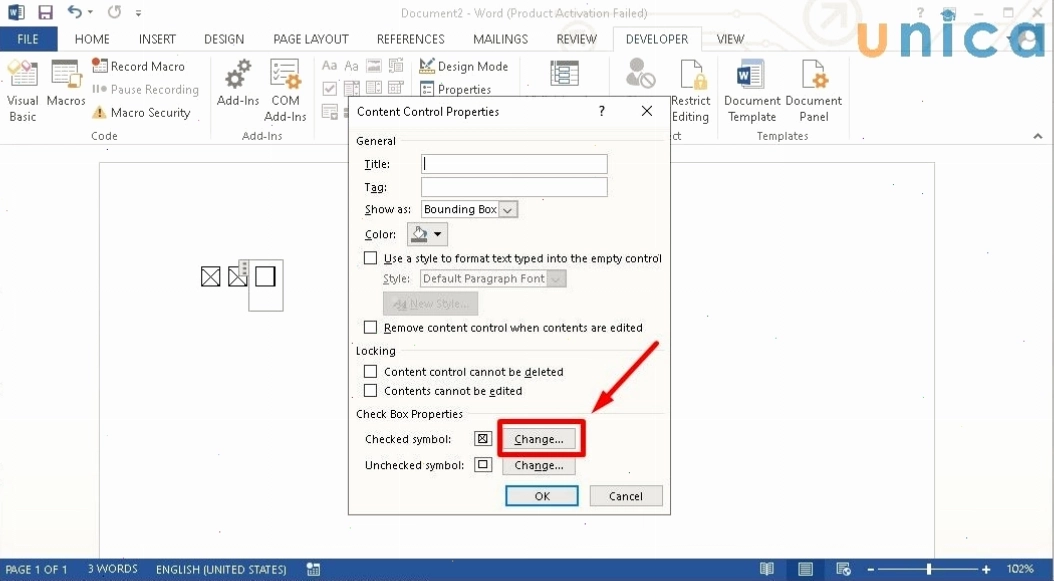
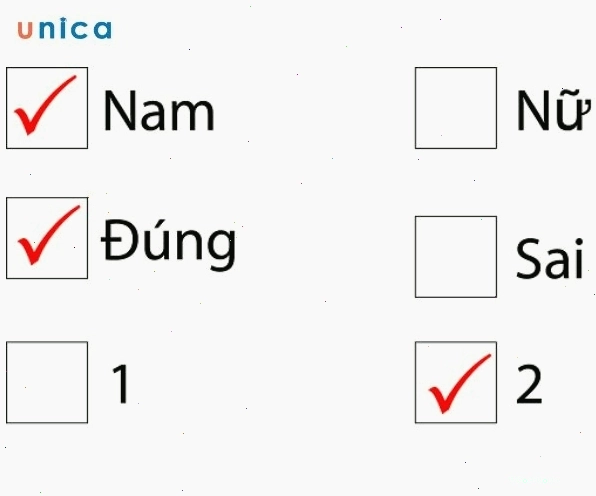
Để tùy chỉnh hành vi hoặc giao diện của checkbox, bạn nhấp chuột phải vào ô vuông và chọn 'Properties'. Tại đây, bạn có thể thay đổi ký tự đánh dấu khi checkbox được chọn, hoặc thiết lập các thuộc tính khác.
Trong cửa sổ 'Checkbox Properties', bạn có thể chọn kiểu dấu tích mong muốn bằng cách nhấp vào 'Change...' và lựa chọn một ký tự khác. Sau khi chọn, nhấn 'OK' để áp dụng.
Cách 4: Sử dụng tính năng Snap to Grid và Shape để tạo ô vuông
Nếu bạn muốn tạo các ô vuông có kích thước và khoảng cách chính xác, đặc biệt khi thiết kế các biểu mẫu phức tạp hoặc sơ đồ, việc sử dụng Shape kết hợp với Snap to Grid là một giải pháp tuyệt vời.
Sử dụng Shape để vẽ ô vuông
Truy cập thẻ 'Insert', chọn 'Shapes' và chọn hình vuông hoặc hình chữ nhật. Vẽ hình theo kích thước mong muốn. Bạn có thể điều chỉnh kích thước và vị trí chính xác bằng cách chọn hình và sử dụng các mũi tên trên bàn phím hoặc nhập thông số vào thẻ 'Format' Shape.
Kích hoạt Snap to Grid
Để các ô vuông được căn chỉnh thẳng hàng và có khoảng cách đều nhau, hãy bật tính năng 'Snap to Grid'. Bạn vào thẻ 'Page Layout' (hoặc 'Layout'), chọn 'Align' > 'Grid Settings...'. Trong hộp thoại 'Grid', bạn chọn 'Snap objects to grid' và thiết lập khoảng cách lưới phù hợp. Điều này sẽ giúp các đối tượng bạn vẽ tự động hút vào các điểm trên lưới.
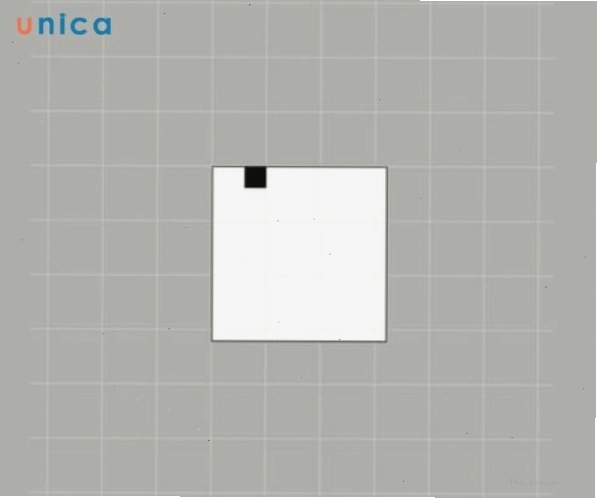
Sau khi đã có một ô vuông mẫu, bạn có thể sao chép và dán để tạo ra nhiều ô vuông khác, chúng sẽ tự động căn chỉnh theo lưới. Bạn cũng có thể điều chỉnh màu sắc, viền cho các ô vuông này thông qua thẻ 'Format' Shape.
Cách 5: Sử dụng bảng (Table) để tạo ô vuông
Một phương pháp khác để tạo ra các ô vuông với khoảng cách cố định và dễ dàng sắp xếp là sử dụng bảng. Phương pháp này đặc biệt hữu ích khi bạn cần tạo các mẫu câu trả lời dạng ô vuông hoặc các bảng biểu phức tạp.
Tạo bảng với số cột và hàng mong muốn
Vào thẻ 'Insert', chọn 'Table' và chọn số lượng cột, hàng bạn muốn. Ví dụ, nếu bạn muốn tạo 10 ô vuông cho một dòng, bạn sẽ tạo một bảng có 10 cột. Tương tự, nếu muốn 5 dòng, bạn chọn 5 hàng.
Tùy chỉnh kích thước ô và viền
Sau khi tạo bảng, bạn có thể điều chỉnh kích thước của các ô bằng cách kéo các đường kẻ giữa cột hoặc hàng. Để mỗi ô trông giống như một ô vuông độc lập, bạn có thể làm cho viền ngoài của bảng biến mất và chỉ giữ lại viền giữa các ô. Hoặc, bạn có thể tô màu cho các ô để tạo hiệu ứng đánh dấu.
Nếu bạn cần ô vuông có thể đánh dấu, bạn có thể kết hợp phương pháp này với việc chèn ký tự ô vuông trống (Cách 2) vào giữa mỗi ô của bảng.
Lưu ý quan trọng khi tạo ô vuông trong Word
Khi tạo ô vuông trong Word, hãy xem xét mục đích sử dụng cuối cùng của bạn. Đối với việc in ấn tài liệu tập tô, font chữ tiểu học là tối ưu. Nếu cần biểu mẫu khảo sát có thể đánh dấu, Developer tab là lựa chọn hàng đầu. Đối với các thiết kế đòi hỏi độ chính xác cao, Shape và Snap to Grid sẽ phát huy hiệu quả. Cuối cùng, việc sử dụng bảng mang lại sự linh hoạt trong sắp xếp và định dạng.
Hãy nhớ rằng, việc **cách làm ô vuông tích trong word** hay bất kỳ loại ô vuông nào khác đều có thể được thực hiện dễ dàng nếu bạn nắm vững các công cụ của Microsoft Word