
Trong thời đại số hóa, việc tạo ra các bài thuyết trình sinh động và chuyên nghiệp là kỹ năng cần thiết cho cả học sinh, sinh viên và người đi làm. Microsoft PowerPoint, hay còn gọi thân thuộc là Papoi, là công cụ mạnh mẽ giúp bạn biến ý tưởng thành những slide ấn tượng. Bài viết này sẽ hướng dẫn chi tiết cách làm Papoi trên máy tính, từ những bước cơ bản nhất cho đến các mẹo nâng cao, giúp bạn tự tin chinh phục mọi bài thuyết trình.
- Chuẩn bị nội dung và dàn ý chi tiết.
- Lựa chọn theme và thiết lập nền cho slide.
- Thêm văn bản, hình ảnh và các đối tượng đa phương tiện.
- Áp dụng hiệu ứng chuyển động và hoạt ảnh.
- Lưu và trình chiếu bài thuyết trình.
Mở phần mềm PowerPoint và làm quen giao diện
Trước khi bắt tay vào cách làm papoi trên máy tính đơn giản, bạn cần đảm bảo đã cài đặt Microsoft PowerPoint trên máy. Sau khi mở ứng dụng, bạn sẽ thấy màn hình chào mừng với nhiều tùy chọn. Để bắt đầu một bài thuyết trình mới hoàn toàn, hãy chọn Blank Presentation (Trình chiếu trống). Giao diện chính của PowerPoint bao gồm các dải băng công cụ (Ribbon) chứa mọi chức năng bạn cần, vùng làm việc chính cho slide hiện tại và các cửa sổ thu nhỏ của các slide khác bên cạnh.
Thiết lập theme và tùy chỉnh nền cho slide
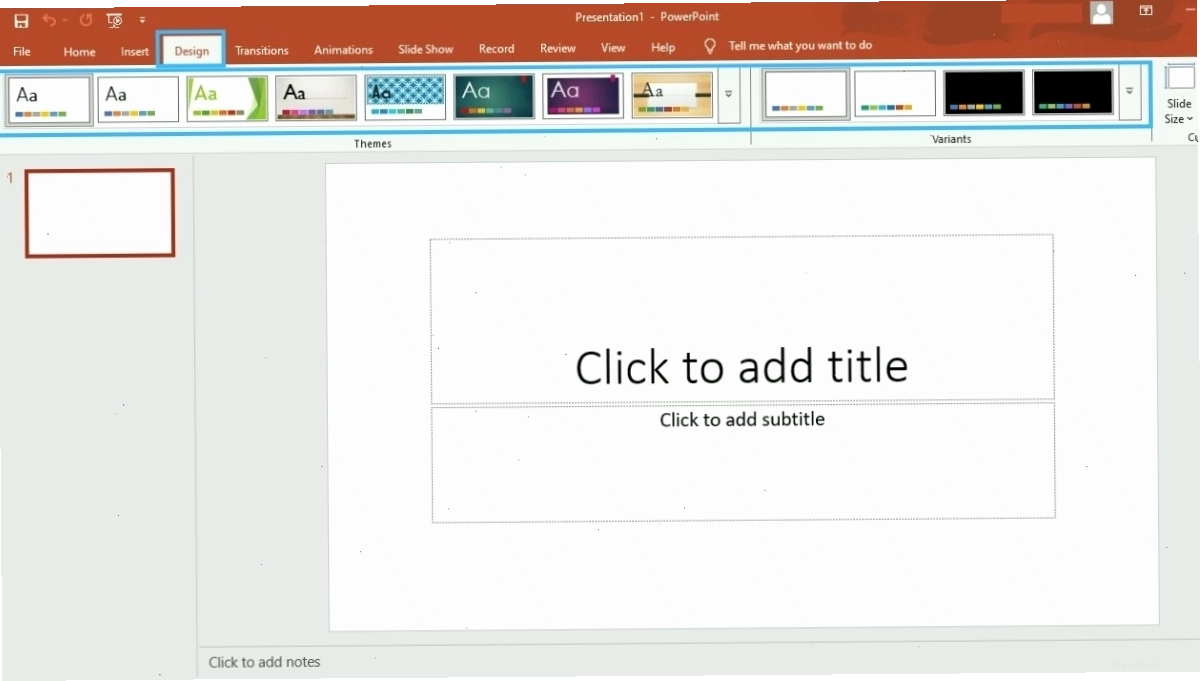
Một theme (chủ đề) phù hợp sẽ tạo nên sự đồng bộ và chuyên nghiệp cho toàn bộ bài thuyết trình. PowerPoint cung cấp sẵn rất nhiều theme đa dạng. Bạn có thể truy cập vào tab Design để xem và chọn một theme ưng ý.
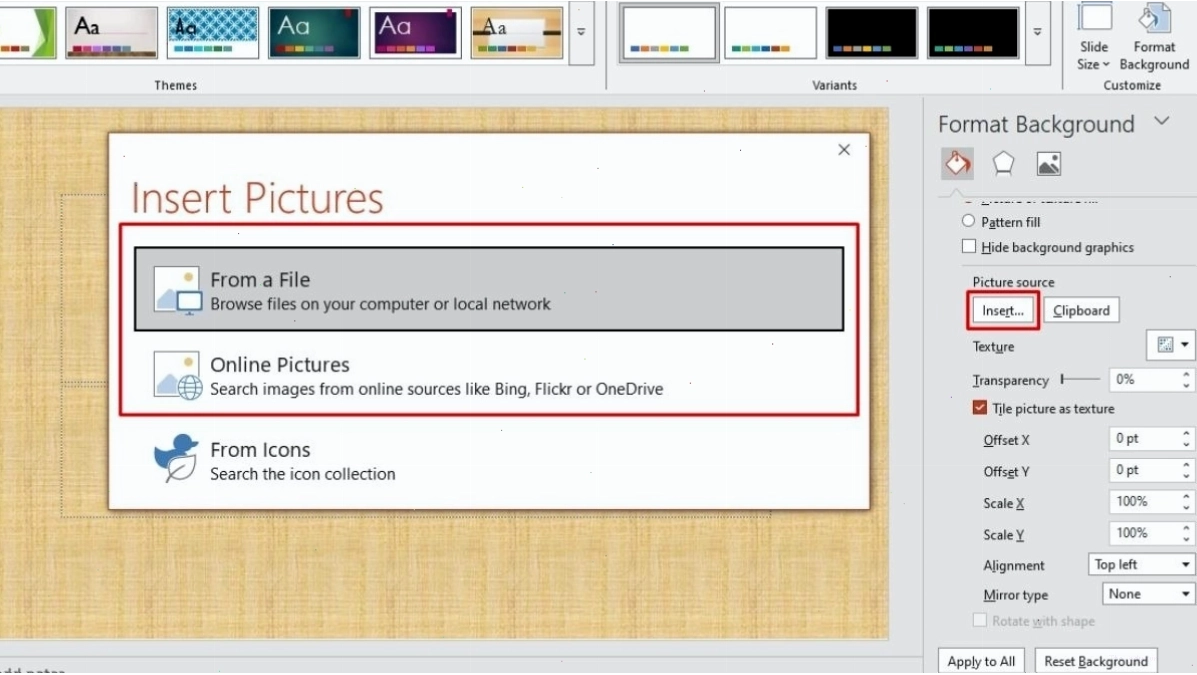
Ngoài việc sử dụng theme có sẵn, bạn hoàn toàn có thể tùy chỉnh nền cho từng slide hoặc cho toàn bộ bài thuyết trình. Trong tab Design, chọn Format Background. Tại đây, bạn có nhiều lựa chọn như tô màu đơn sắc (Solid fill), tô màu chuyển tiếp (Gradient fill), chèn ảnh hoặc họa tiết làm nền (Picture or texture fill), hoặc sử dụng họa tiết có sẵn (Pattern fill). Việc cách làm papoi thuyết trình trên máy tính hiệu quả còn nằm ở việc lựa chọn hình ảnh nền phù hợp, không quá rối mắt và tương phản tốt với màu chữ.
Thêm và định dạng văn bản
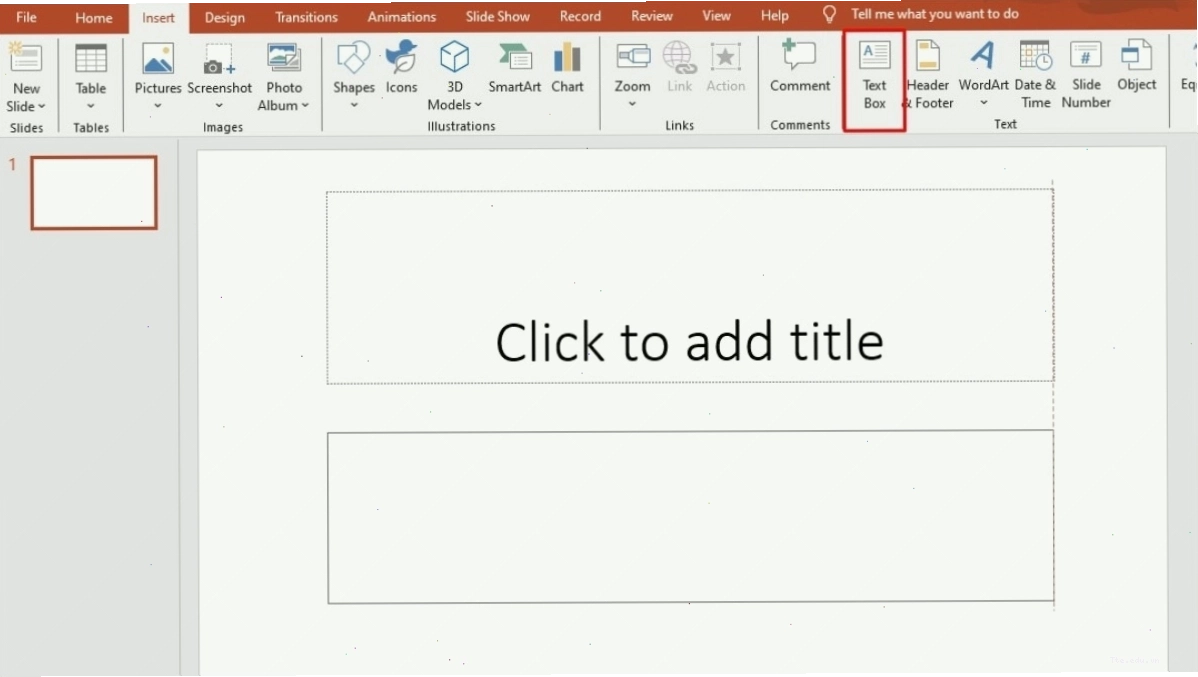
Văn bản là yếu tố cốt lõi của mọi bài thuyết trình. Để thêm chữ, bạn có thể vào tab Insert, chọn Text Box. Sau đó, nhấp và kéo thả chuột trên slide để tạo một ô văn bản. Nhập nội dung bạn muốn trình bày vào ô này.
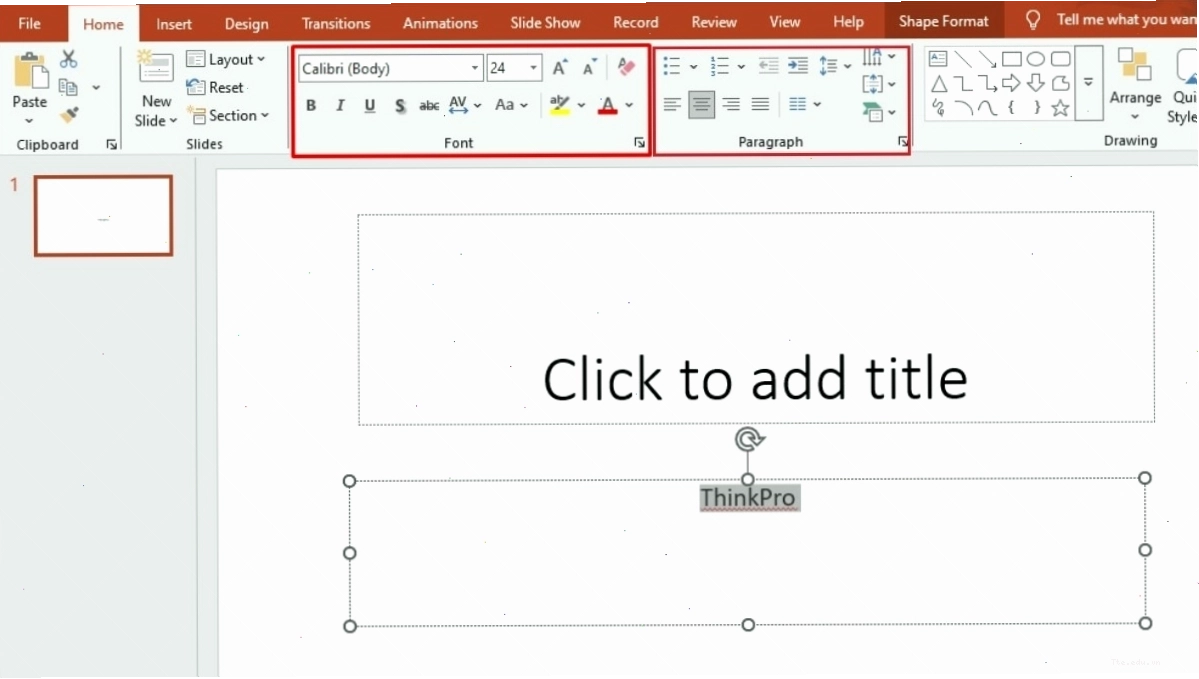
Sau khi nhập văn bản, bạn có thể định dạng chúng bằng các công cụ trong tab Home. Tại đây, bạn có thể thay đổi font chữ, kích thước, màu sắc, căn lề, thêm gạch chân, in nghiêng, tạo danh sách gạch đầu dòng hoặc đánh số. Việc định dạng văn bản rõ ràng, dễ đọc là một phần quan trọng của cách làm papoi trên laptop hiệu quả.
Chèn hình ảnh, video và các đối tượng khác
Để bài thuyết trình thêm phần sinh động và trực quan, việc chèn hình ảnh, biểu đồ, video là không thể thiếu. Vào tab Insert, bạn sẽ thấy các tùy chọn như:
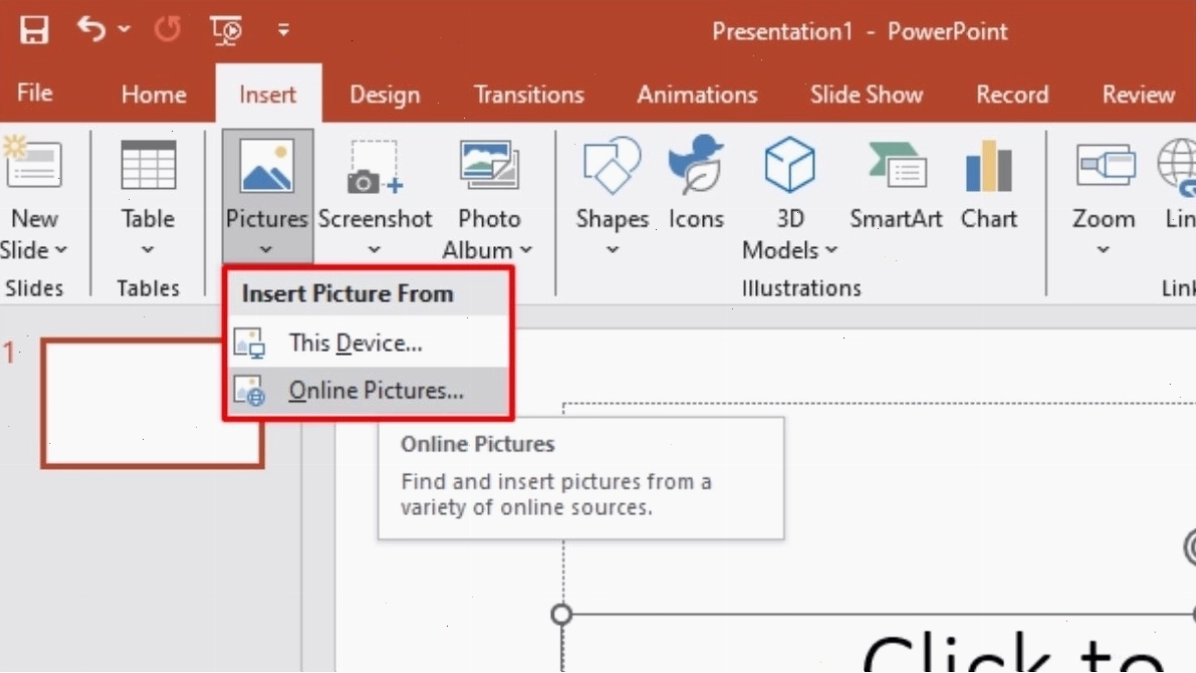
- Pictures: Chọn This Device... để chèn ảnh có sẵn trên máy tính của bạn, hoặc Online Pictures để tìm kiếm ảnh trên mạng.
- Video: Tương tự như ảnh, bạn có thể chèn video từ máy tính (This Device...) hoặc từ các nền tảng trực tuyến (Online Videos).
- Shapes: Cung cấp các hình khối cơ bản để bạn vẽ sơ đồ hoặc tạo các yếu tố đồ họa.
- Icons: Kho biểu tượng đa dạng giúp minh họa ý tưởng một cách ngắn gọn.
- SmartArt: Tạo các biểu đồ thông minh để trình bày thông tin theo dạng quy trình, danh sách, chu kỳ, hoặc phân cấp.
Sau khi chèn, bạn có thể tùy chỉnh kích thước, vị trí, xoay, và áp dụng các hiệu ứng cho hình ảnh, video hoặc các đối tượng khác.
Áp dụng hiệu ứng chuyển động và hoạt ảnh
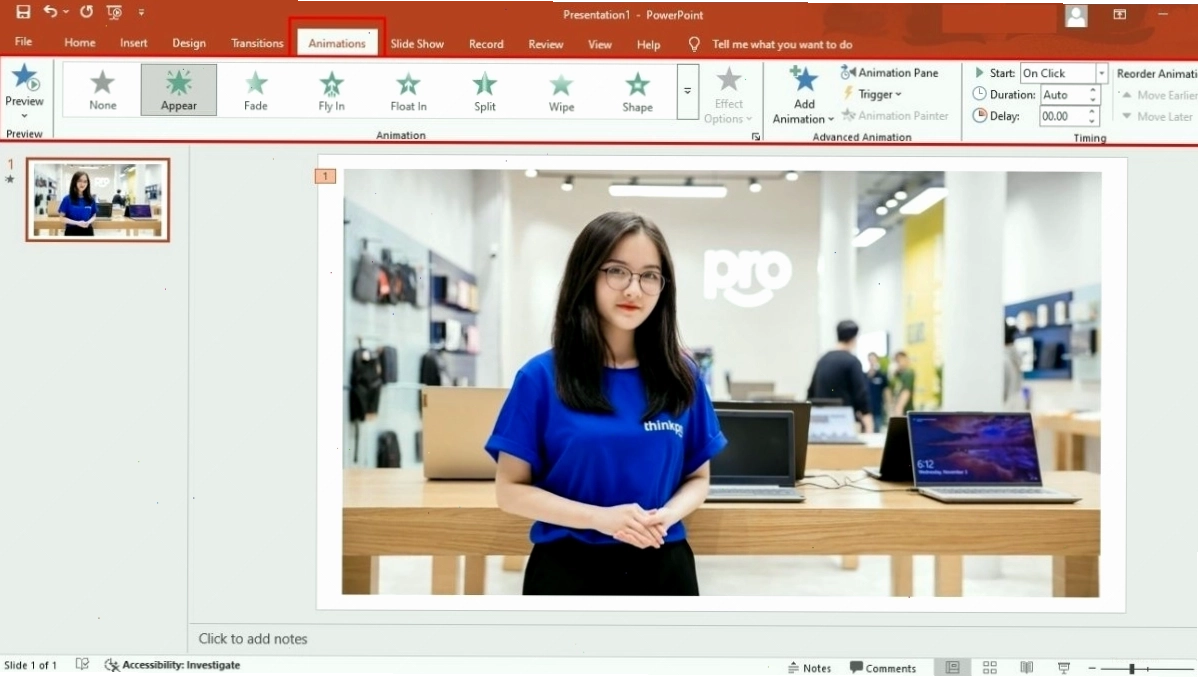
Hiệu ứng chuyển động (Transitions) giúp tạo sự liền mạch khi chuyển đổi giữa các slide, trong khi hoạt ảnh (Animations) giúp các đối tượng trên một slide xuất hiện hoặc di chuyển một cách sinh động. Để áp dụng, bạn truy cập vào tab Transitions cho hiệu ứng chuyển slide và tab Animations cho hoạt ảnh của từng đối tượng.
Hãy sử dụng hiệu ứng một cách có chừng mực để tránh làm người xem mất tập trung. Mục đích chính là làm nổi bật thông tin quan trọng hoặc dẫn dắt mắt người xem theo một trình tự nhất định.
Đồng bộ hóa định dạng với Slide Master
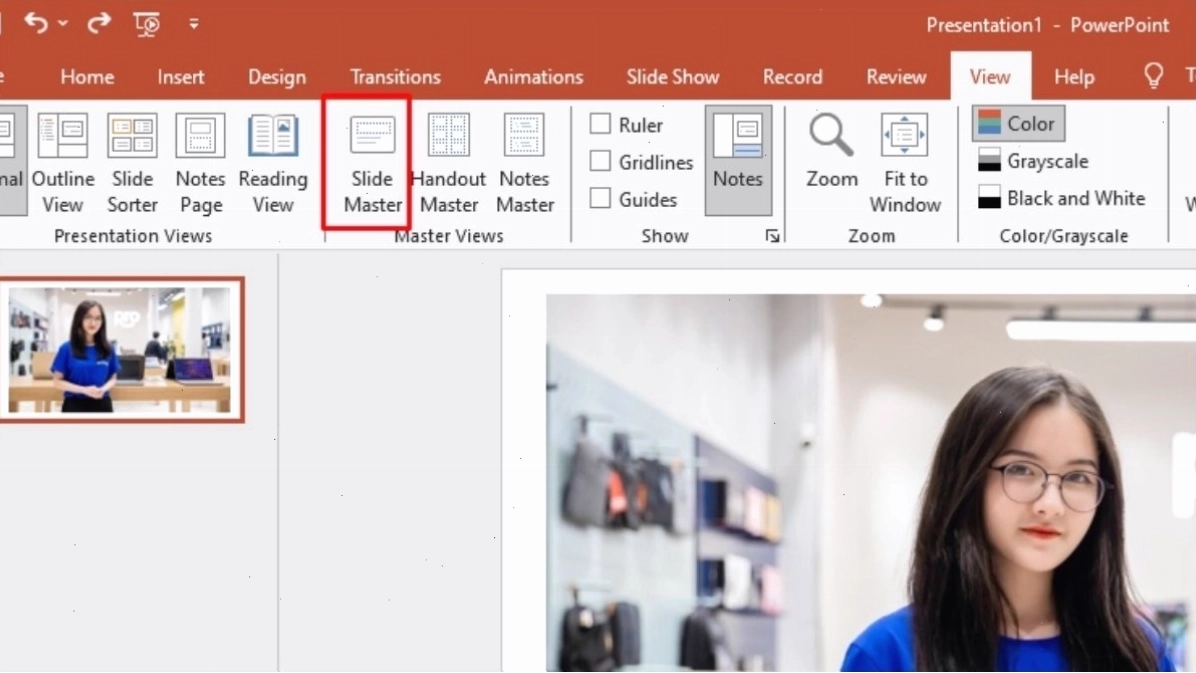
Đối với các bài thuyết trình dài hoặc yêu cầu tính nhất quán cao về định dạng, việc sử dụng Slide Master là vô cùng hữu ích. Slide Master cho phép bạn thiết lập các định dạng chung như font chữ, màu sắc, vị trí logo, footer cho tất cả các slide cùng một lúc. Bạn có thể truy cập Slide Master bằng cách vào tab View và chọn Slide Master. Mọi thay đổi bạn thực hiện ở đây sẽ được áp dụng tự động cho các slide tương ứng.
Lưu và trình chiếu bài thuyết trình
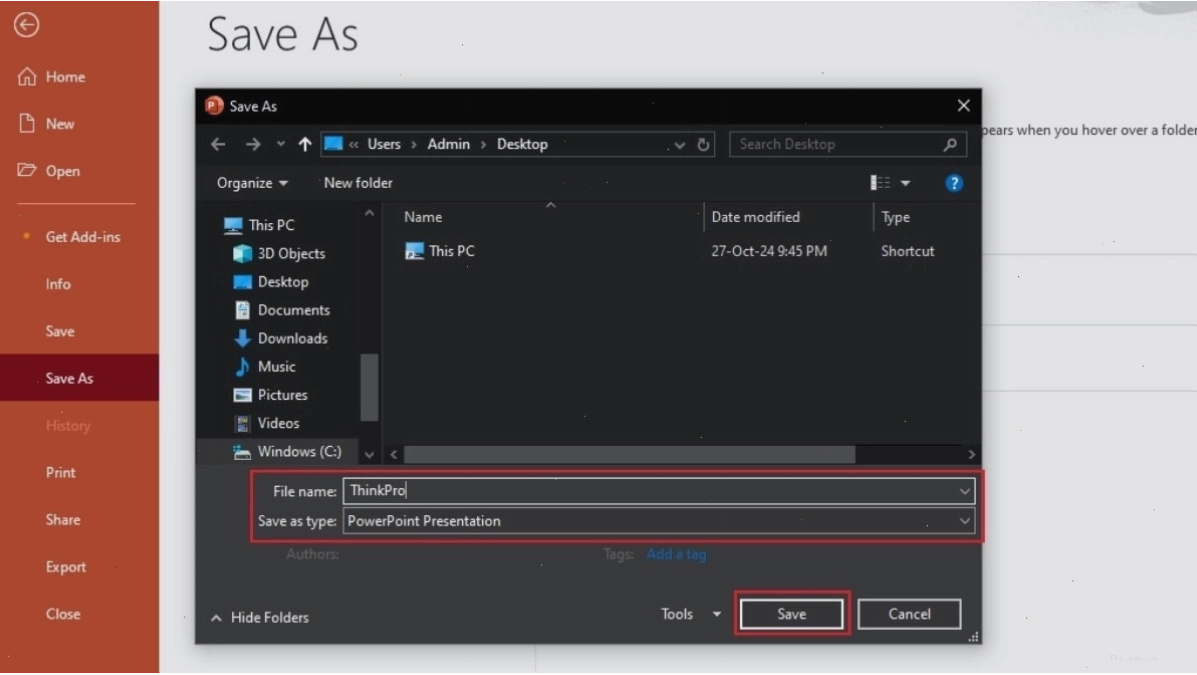
Sau khi hoàn thành bài thuyết trình, bạn cần lưu lại. Vào menu File, chọn Save As. Đặt tên cho file, chọn thư mục lưu trữ và định dạng mong muốn (thường là .pptx). PowerPoint cũng cho phép bạn xuất bài thuyết trình dưới dạng PDF hoặc video, rất hữu ích cho việc chia sẻ.
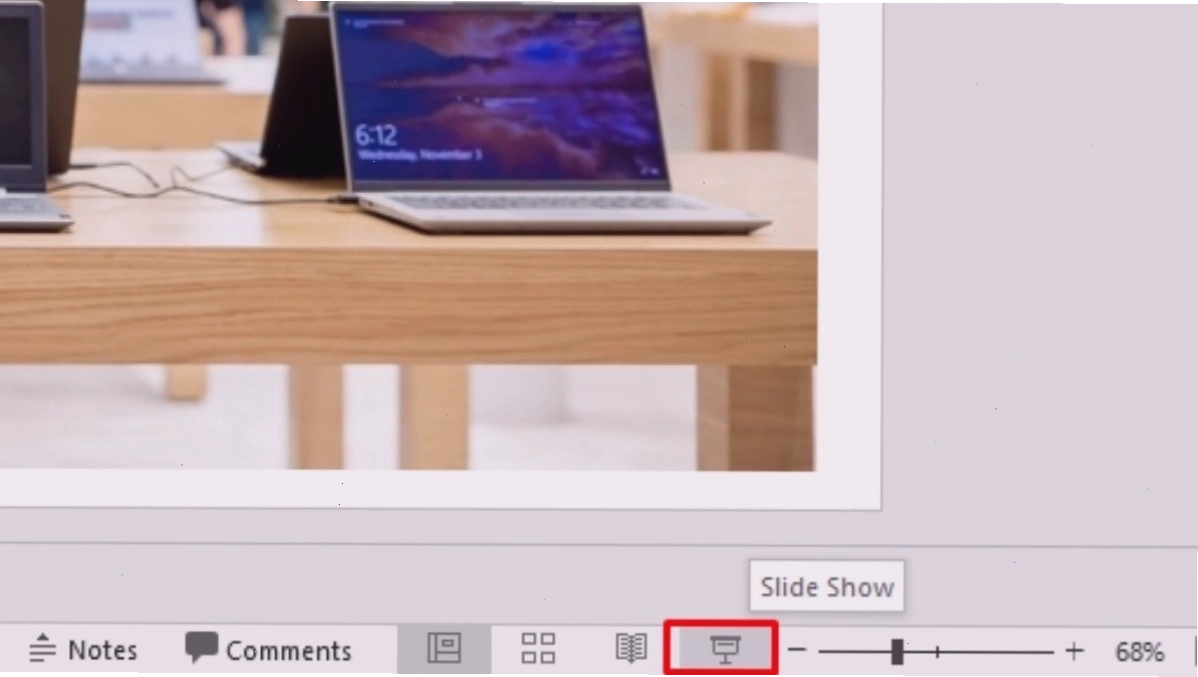
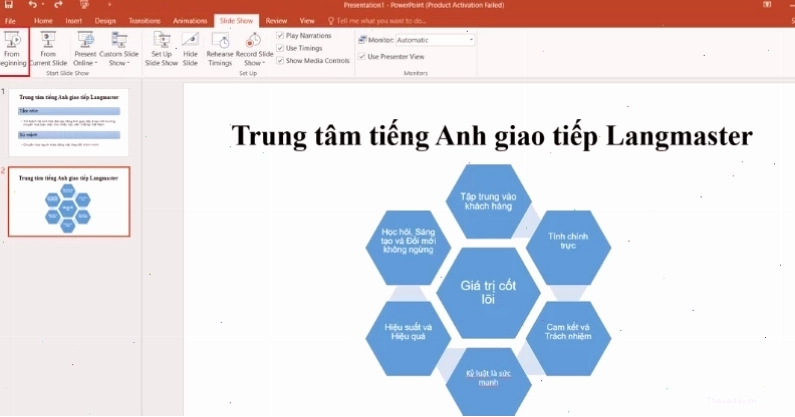
Để bắt đầu trình chiếu, bạn có thể nhấn phím F5 hoặc vào tab Slide Show và chọn From Beginning (hoặc From Current Slide nếu bạn muốn bắt đầu từ slide đang xem).
Xuất bài thuyết trình sang định dạng PDF
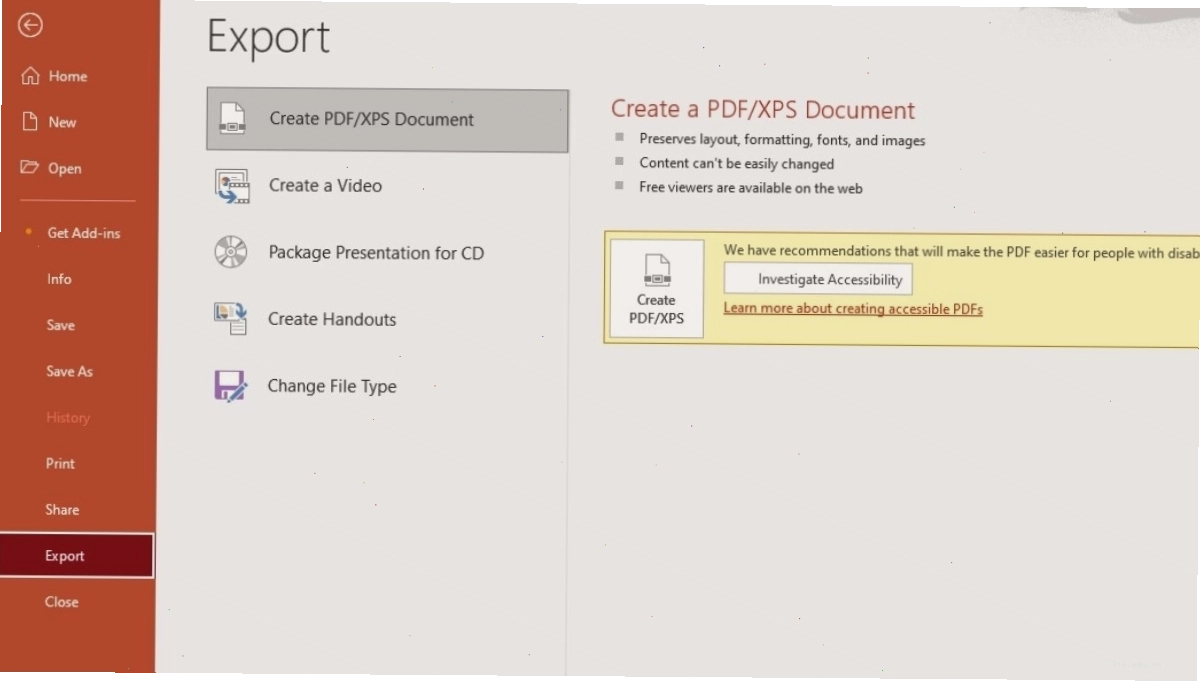
Đôi khi, việc chia sẻ bài thuyết trình dưới dạng file PDF sẽ tiện lợi hơn, đặc biệt khi bạn muốn đảm bảo định dạng không bị thay đổi trên các thiết bị khác nhau. Để cách làm papoi video trên máy tính và xuất ra PDF, bạn thực hiện như sau:
- Vào menu File.
- Chọn Export.
- Chọn Create PDF/XPS Document.
- Nhấn nút Create PDF/XPS.
- Một cửa sổ sẽ hiện ra để bạn đặt tên file và chọn nơi lưu.
Các phần mềm thay thế PowerPoint
Ngoài Microsoft PowerPoint, có nhiều công cụ khác cũng hỗ trợ bạn tạo slide thuyết trình hiệu quả. Một số lựa chọn phổ biến bao gồm:
- Google Slides: Miễn phí, hoạt động trên nền tảng web, dễ dàng cộng tác trực tuyến.
- Canva: Cung cấp kho mẫu thiết kế đồ sộ, giao diện thân thiện với người dùng không chuyên về thiết kế.
- Keynote: Dành cho người dùng hệ điều hành macOS và iOS, nổi bật với các hiệu ứng chuyển động mượt mà.
Mỗi công cụ đều có những ưu điểm riêng, bạn có thể lựa chọn phần mềm phù hợp nhất với nhu cầu và thiết bị của mình.

Tận dụng hình ảnh và biểu đồ để bài thuyết trình thêm sinh động
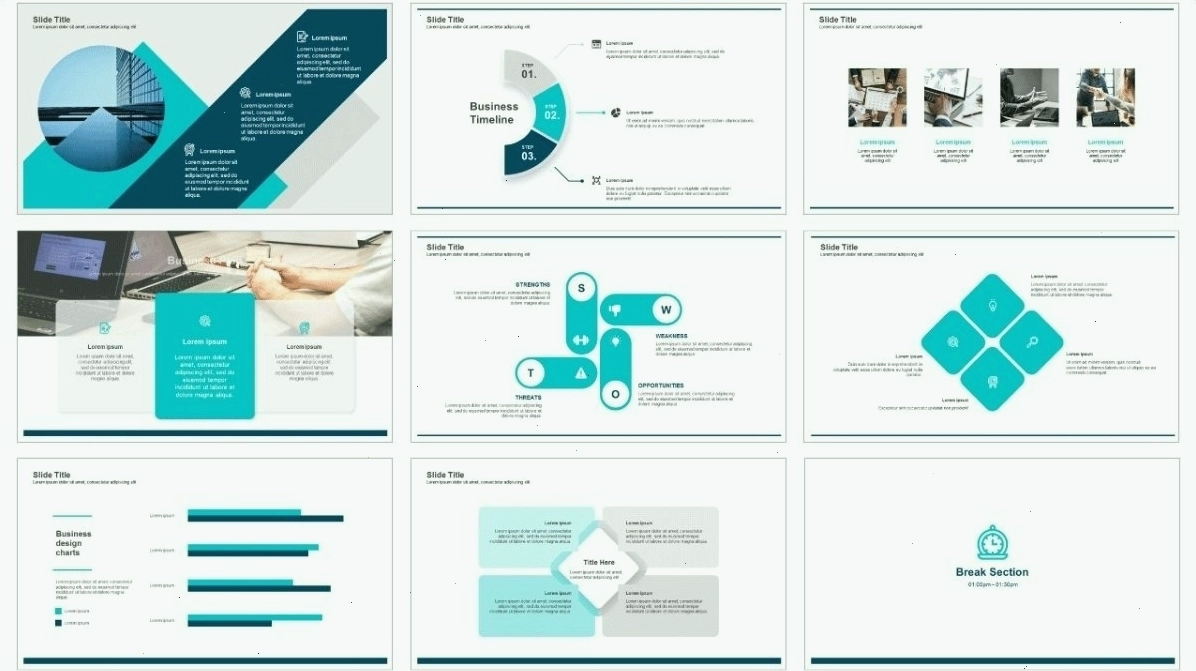
Một bài thuyết trình thành công không chỉ dựa vào nội dung mà còn cần sự hỗ trợ đắc lực từ các yếu tố hình ảnh. Sử dụng hình ảnh, biểu đồ, đồ họa chất lượng cao, liên quan trực tiếp đến nội dung sẽ giúp người xem dễ dàng tiếp thu và ghi nhớ thông tin hơn. Hãy nhớ rằng, một hình ảnh có thể truyền tải hàng ngàn lời nói.
Lưu ý khi trình chiếu slide
Để bài thuyết trình diễn ra suôn sẻ, bạn cần chuẩn bị kỹ lưỡng trước khi bước lên sân khấu. Kiểm tra lại đường truyền, máy chiếu, âm thanh và đặc biệt là file trình chiếu. Hãy chắc chắn rằng bạn đã nắm vững nội dung và có thể trình bày một cách tự tin, lưu loát. Thực hành nhiều lần với chế độ trình chiếu sẽ giúp bạn làm quen với các hiệu ứng và thời gian chuyển slide.
Lời khuyên để tạo bài thuyết trình ấn tượng
Việc nắm vững cách mở Papoi trên máy tính và sử dụng thành thạo các công cụ là bước đầu tiên. Để tạo ra một bài thuyết trình thực sự ấn tượng, hãy tập trung vào việc kể một câu chuyện bằng hình ảnh và dữ liệu. Tránh nhồi nhét quá nhiều chữ trên một slide, thay vào đó, hãy sử dụng các gạch đầu dòng ngắn gọn và tập trung vào việc diễn giải bằng lời nói. Luôn đặt mình vào vị trí người xem để hiểu họ cần gì và mong đợi điều gì từ bài thuyết trình của bạn