
Máy tính sau một thời gian sử dụng thường gặp tình trạng chậm, lag, giật do các tệp tin rác, ứng dụng không cần thiết tích tụ. Điều này không chỉ ảnh hưởng đến trải nghiệm người dùng mà còn tiềm ẩn nguy cơ về bảo mật. Đừng lo lắng, bài viết này sẽ hướng dẫn bạn 6 cách dọn rác máy tính hiệu quả, giúp "dế yêu" của bạn hoạt động trơn tru trở lại.
- Xóa các tệp tin tạm thời.
- Dọn dẹp thùng rác.
- Gỡ bỏ các ứng dụng không cần thiết.
- Sử dụng tính năng Storage Sense.
- Kiểm tra và xóa các tệp tin dung lượng lớn không dùng.
- Sử dụng các phần mềm hỗ trợ.
Tại sao cần dọn rác máy tính thường xuyên?
Rác máy tính bao gồm các tệp tin tạm thời, bộ nhớ đệm, các file dung lượng lớn không còn sử dụng, hoặc các tệp tin còn sót lại sau khi gỡ cài đặt phần mềm. Khi các loại tệp tin này tích tụ với số lượng lớn, chúng sẽ chiếm dụng không gian lưu trữ, làm chậm quá trình xử lý của hệ điều hành và các ứng dụng.

Việc thực hiện cách làm sạch máy tính định kỳ không chỉ giúp giải phóng dung lượng ổ cứng mà còn cải thiện tốc độ xử lý, tăng cường bảo mật và kéo dài tuổi thọ cho thiết bị của bạn.
6 cách dọn rác máy tính hiệu quả
Dưới đây là những phương pháp đơn giản và hiệu quả để bạn có thể áp dụng ngay lập tức:
1. Xóa các tệp tin tạm thời
Các tệp tin tạm thời (temporary files) được hệ điều hành và các ứng dụng tạo ra trong quá trình hoạt động. Chúng thường không còn cần thiết sau khi hoàn thành tác vụ. Xóa chúng là một trong những cách làm sạch máy tính win 11 đơn giản nhất.
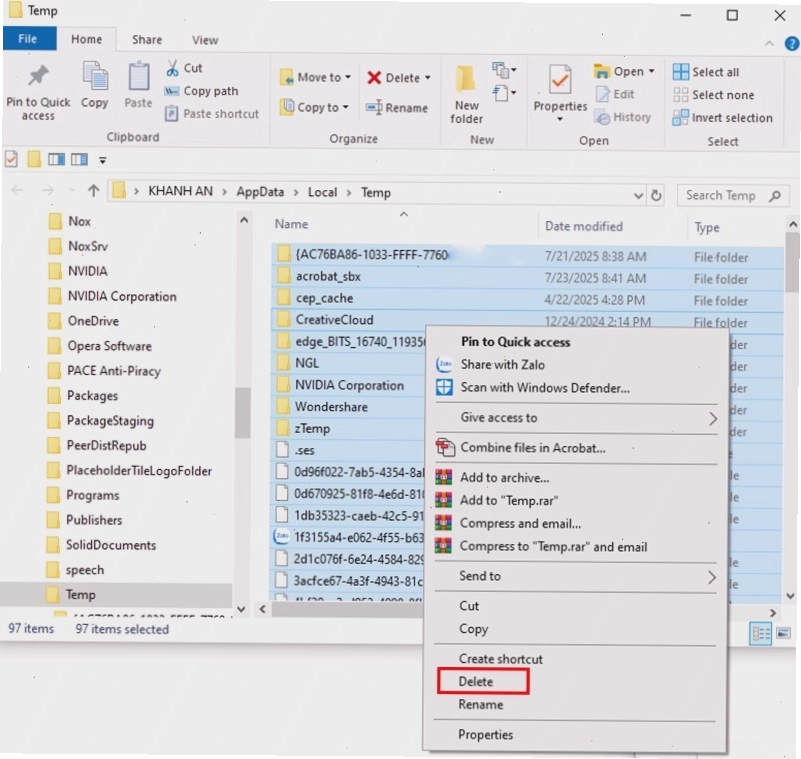
Bạn có thể thực hiện bằng cách vào Settings > System > Storage > Temporary files và chọn xóa các mục không cần thiết.
2. Dọn dẹp thùng rác máy tính
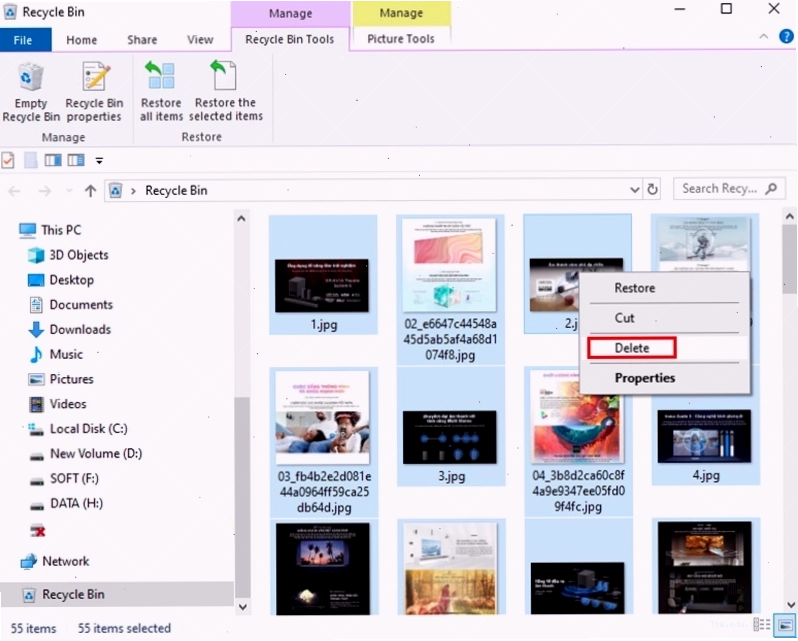
Sau khi xóa các tệp tin, chúng thường được chuyển vào Thùng rác (Recycle Bin). Nếu không được dọn sạch, chúng vẫn chiếm dụng không gian lưu trữ. Đây là bước cơ bản trong mọi cách làm sạch máy tính xách tay.
3. Gỡ bỏ các ứng dụng không cần thiết
Các ứng dụng bạn đã cài đặt nhưng không còn sử dụng đến cũng là nguyên nhân làm nặng máy. Việc gỡ bỏ chúng sẽ giúp giải phóng dung lượng và tài nguyên hệ thống.
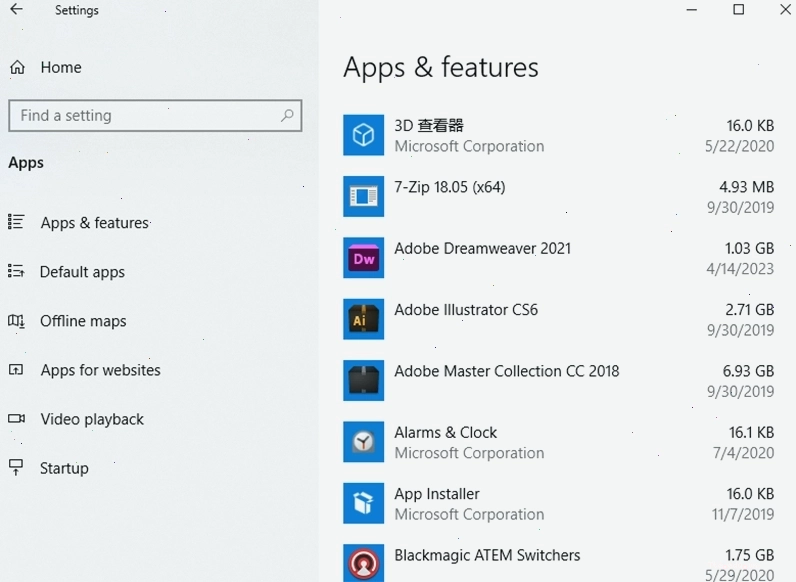
Bạn có thể thực hiện điều này qua Control Panel hoặc Settings > Apps > Apps & features.
4. Bật tính năng Storage Sense
Storage Sense là một tính năng hữu ích trên Windows 10 và 11, giúp tự động dọn dẹp các tệp tin không cần thiết như tệp tạm, nội dung thùng rác sau một khoảng thời gian nhất định.
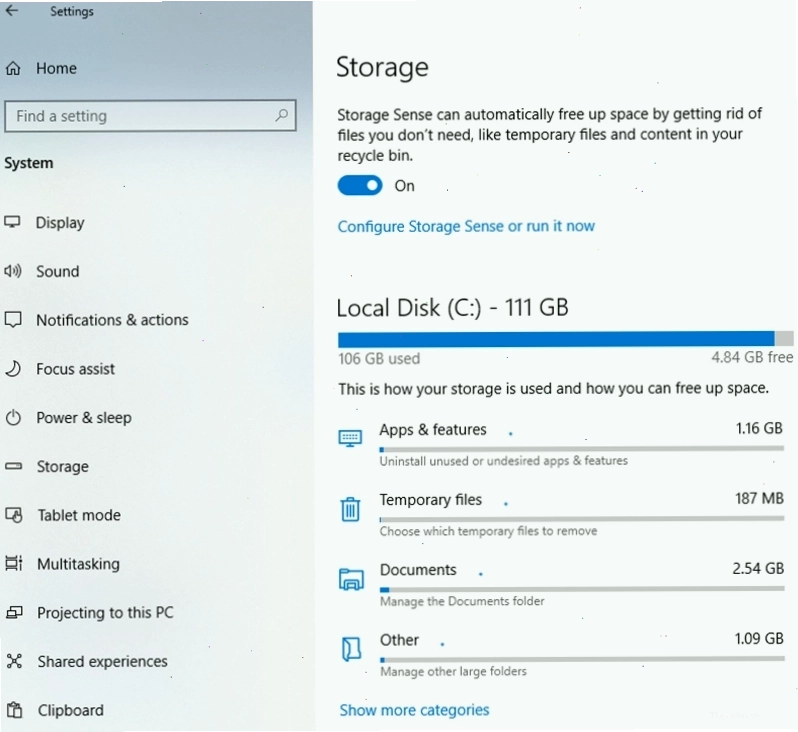
Truy cập Settings > System > Storage và bật Storage Sense lên. Bạn có thể tùy chỉnh tần suất hoạt động và các loại tệp tin mà Storage Sense sẽ xóa.
5. Sử dụng các công cụ tích hợp sẵn hoặc phần mềm bên thứ ba
Ngoài các thao tác thủ công, bạn có thể tận dụng các công cụ chuyên dụng để tối ưu hóa và dọn rác máy tính một cách triệt để hơn. Disk Cleanup là công cụ tích hợp sẵn của Windows giúp bạn xóa các tệp tin hệ thống không cần thiết.
Ngoài ra, có nhiều phần mềm bên thứ ba uy tín như CCleaner, Advanced SystemCare,... có khả năng quét và làm sạch sâu hơn, loại bỏ các registry lỗi, dọn dẹp lịch sử duyệt web và nhiều tác vụ khác.
Lưu ý khi thực hiện cách làm sạch máy tính cầm tay
Đối với các thiết bị di động như máy tính bảng, nguyên tắc dọn rác cũng tương tự. Bạn cần thường xuyên xóa các tệp tin cache, dữ liệu ứng dụng không còn sử dụng, gỡ bỏ ứng dụng không cần thiết và kiểm tra bộ nhớ lưu trữ. Hãy cẩn trọng khi xóa các tệp tin hệ thống hoặc ứng dụng quan trọng để tránh gây lỗi cho thiết bị.
Lời khuyên từ chuyên gia
Để đảm bảo máy tính luôn hoạt động ở hiệu suất tốt nhất, bạn nên thực hiện các bước dọn dẹp định kỳ, ít nhất mỗi tháng một lần. Việc này không chỉ giúp máy chạy mượt mà hơn mà còn góp phần bảo vệ dữ liệu và tăng tuổi thọ cho thiết bị công nghệ của bạn. Nếu bạn cảm thấy quá trình này phức tạp, hãy cân nhắc sử dụng các dịch vụ vệ sinh máy tính chuyên nghiệp.