
Thanh taskbar là một trong những yếu tố quen thuộc trên mọi hệ điều hành Windows, đóng vai trò quan trọng trong việc truy cập nhanh các ứng dụng và quản lý cửa sổ. Đôi khi, bạn có thể muốn thay đổi giao diện mặc định để tạo cảm giác mới mẻ và hiện đại hơn cho máy tính của mình. Một trong những tùy chỉnh phổ biến và mang lại hiệu quả thẩm mỹ cao là làm cho thanh taskbar trở nên trong suốt. Bài viết này sẽ hướng dẫn chi tiết cách thực hiện điều đó trên các phiên bản Windows 11, Windows 10 và Windows 7.
Biến hóa thanh taskbar trong suốt trên Windows 11
Windows 11 mang đến những cải tiến đáng kể về giao diện người dùng, bao gồm cả tùy chọn làm trong suốt thanh taskbar một cách dễ dàng thông qua cài đặt hệ thống.
Sử dụng tùy chọn Transparency Effects
Đây là cách đơn giản và trực quan nhất để đạt được hiệu ứng mong muốn trên Windows 11.
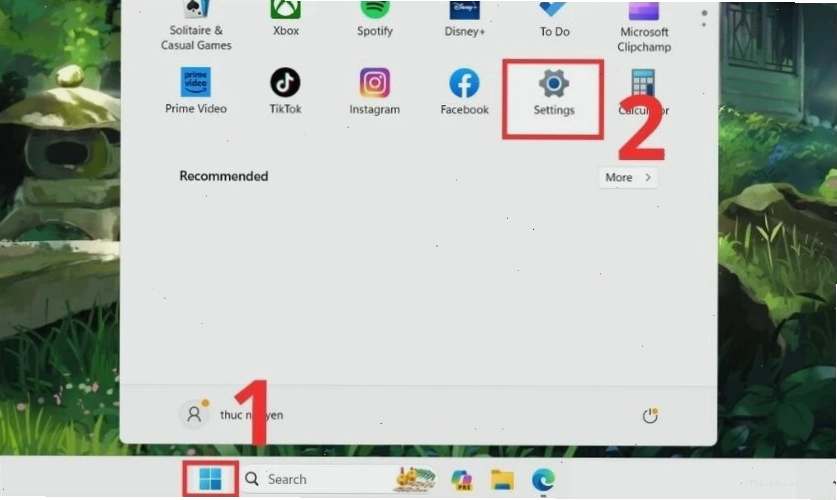
- Mở Settings (Cài đặt) bằng cách nhấn tổ hợp phím Windows + I hoặc nhấp chuột phải vào nút Start và chọn Settings.
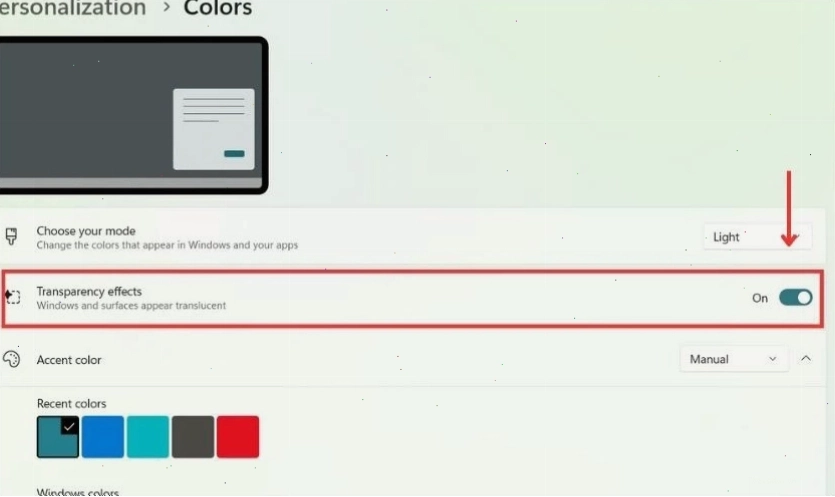
- Trong cửa sổ Settings, chọn mục Personalization (Cá nhân hóa).
- Tiếp theo, nhấp vào tùy chọn Colors (Màu sắc).
- Tìm đến mục Transparency effects (Hiệu ứng trong suốt) và gạt nút chuyển từ Off sang On.
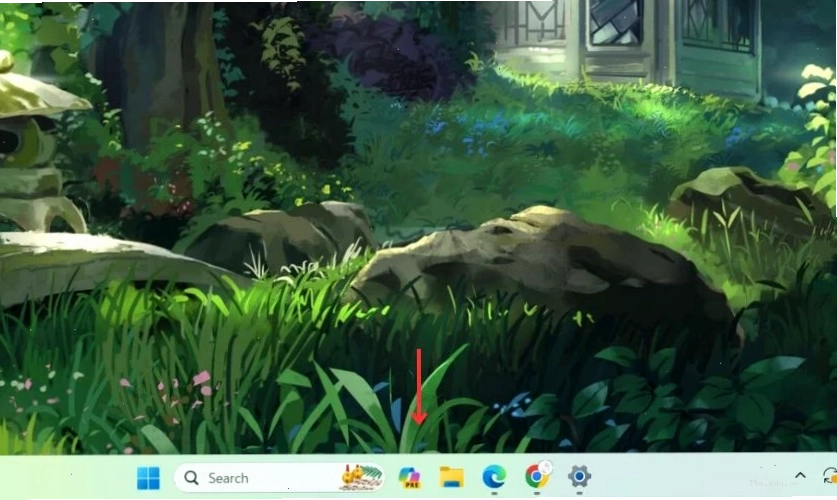
Ngay lập tức, bạn sẽ thấy thanh taskbar của mình trở nên trong suốt, cho phép nhìn xuyên qua hình nền. Tùy chọn này không chỉ làm đẹp giao diện mà còn tạo cảm giác không gian màn hình được mở rộng hơn.
Nếu bạn muốn tinh chỉnh sâu hơn hoặc gặp vấn đề với tùy chọn này, có thể tham khảo các phương pháp khác.
Tùy chỉnh thanh taskbar trong suốt trên Windows 10
Tương tự như Windows 11, Windows 10 cũng cung cấp một tùy chọn tích hợp để tạo hiệu ứng trong suốt cho thanh taskbar.
- Truy cập vào Settings (Cài đặt) bằng cách nhấn Windows + I.
- Chọn mục Personalization (Cá nhân hóa).
- Trong menu bên trái, chọn Colors (Màu sắc).
- Tìm đến phần Transparency effects (Hiệu ứng trong suốt) và bật công tắc sang On.
Tùy chọn này sẽ áp dụng hiệu ứng trong suốt cho cả thanh taskbar, Start Menu và Action Center, mang đến một giao diện hiện đại và đồng bộ hơn.
Nếu hiệu ứng này chưa đủ làm bạn hài lòng hoặc muốn có nhiều tùy chỉnh hơn, bạn có thể tìm đến phương pháp chỉnh sửa Registry hoặc các ứng dụng hỗ trợ.
Làm thanh taskbar trong suốt trên Windows 7
Windows 7 có giao diện Aero Glass cho phép tạo hiệu ứng trong suốt mặc định, tuy nhiên, để đạt được độ trong suốt hoàn toàn hoặc tùy chỉnh sâu hơn, bạn có thể cần đến các công cụ hỗ trợ.
Sử dụng Registry Editor
Đây là phương pháp yêu cầu sự cẩn trọng vì việc chỉnh sửa sai có thể ảnh hưởng đến hệ thống.
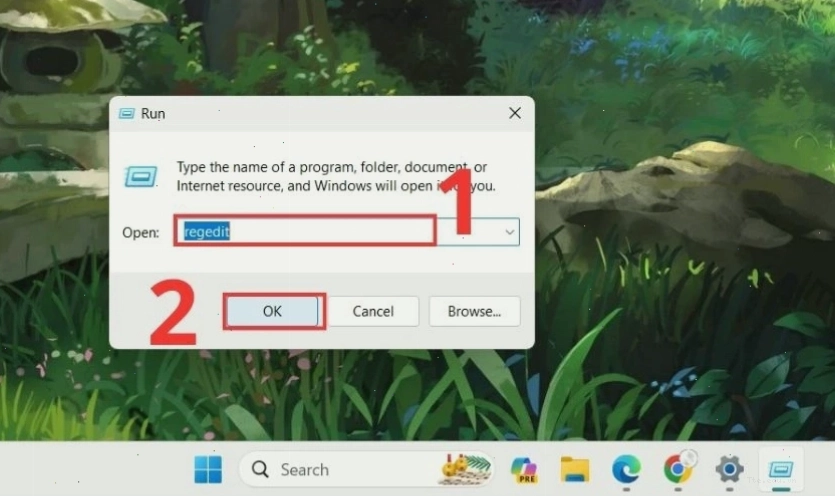
- Mở hộp thoại Run bằng cách nhấn Windows + R.
- Gõ regedit vào ô trống và nhấn OK hoặc Enter.
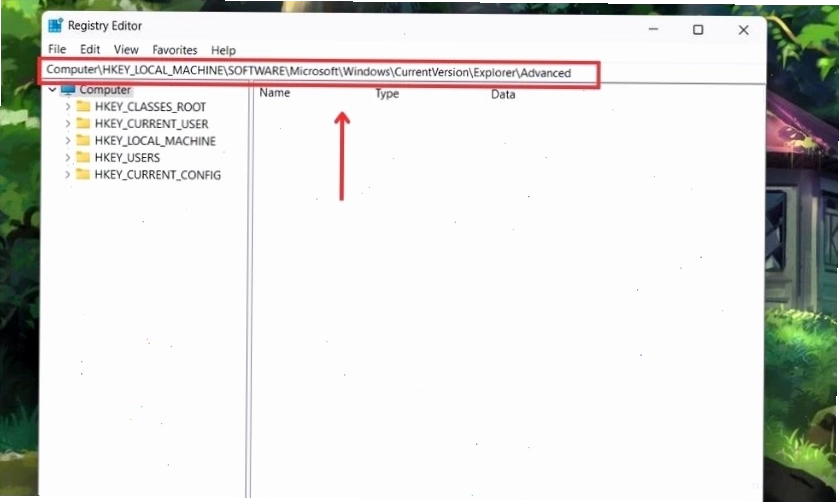
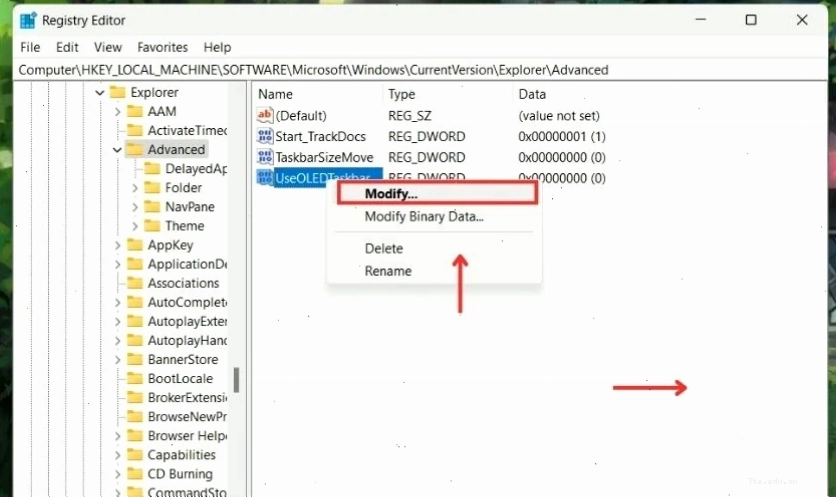
- Điều hướng đến đường dẫn sau:
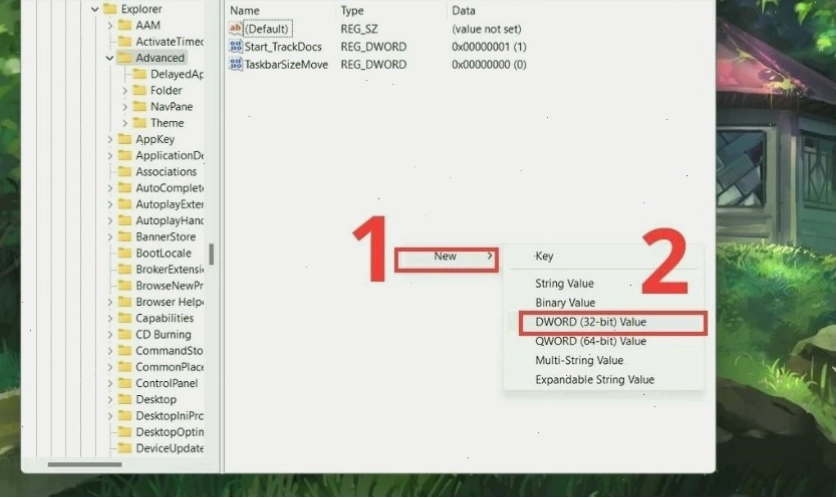
HKEY_LOCAL_MACHINE\SOFTWARE\Microsoft\Windows\DWM - Trong cửa sổ bên phải, nhấp chuột phải vào khoảng trống và chọn New > DWORD (32-bit) Value.
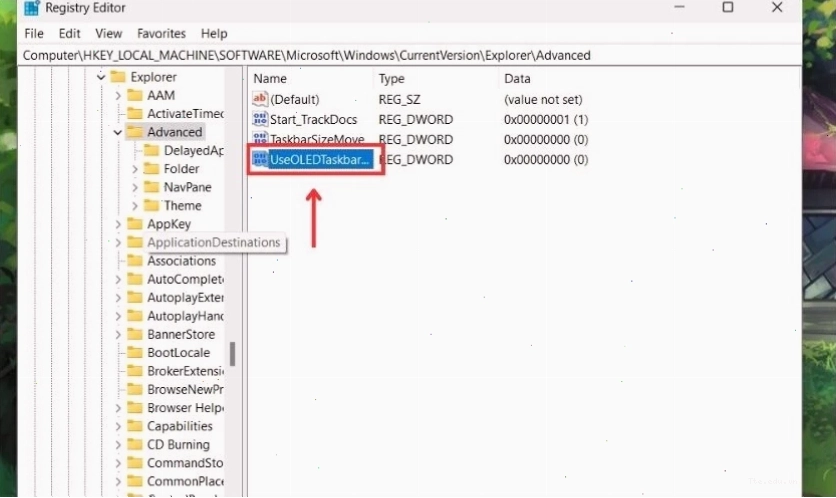
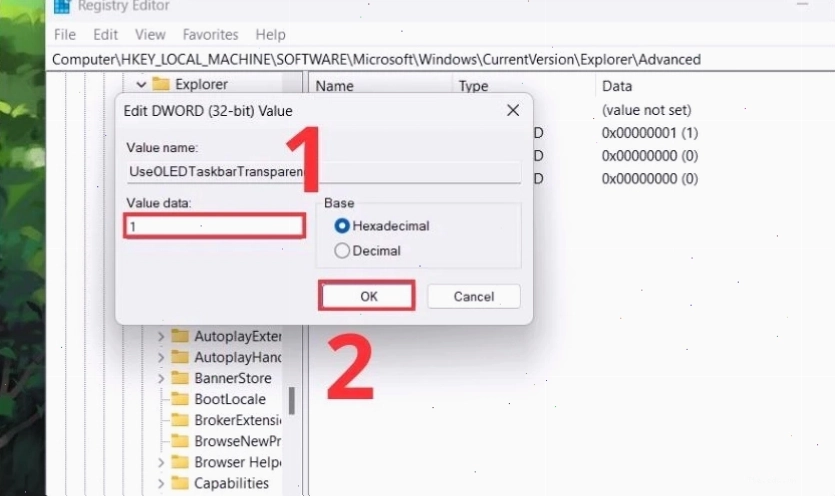
- Đặt tên cho giá trị mới này là UseOLEDTaskbarTransparency.
- Nhấp đúp vào UseOLEDTaskbarTransparency vừa tạo, thay đổi giá trị Value data từ 0 thành 1 và nhấn OK.
- Khởi động lại máy tính để thay đổi có hiệu lực.
Lưu ý, phương pháp này có thể không hoạt động hoàn hảo trên tất cả các cấu hình máy. Nếu gặp sự cố, hãy thử quay lại và đặt giá trị về 0 hoặc xóa giá trị đã tạo.
Sử dụng phần mềm TranslucentTB
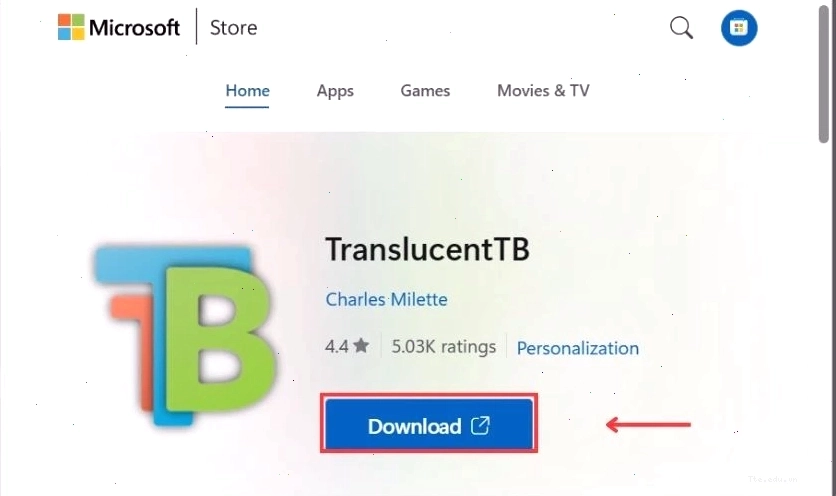
TranslucentTB là một ứng dụng miễn phí và mã nguồn mở, cung cấp khả năng tùy chỉnh thanh taskbar cực kỳ linh hoạt, bao gồm cả việc tạo hiệu ứng trong suốt, mờ hoặc thay đổi màu sắc.
- Tải xuống và cài đặt TranslucentTB từ Microsoft Store hoặc GitHub.
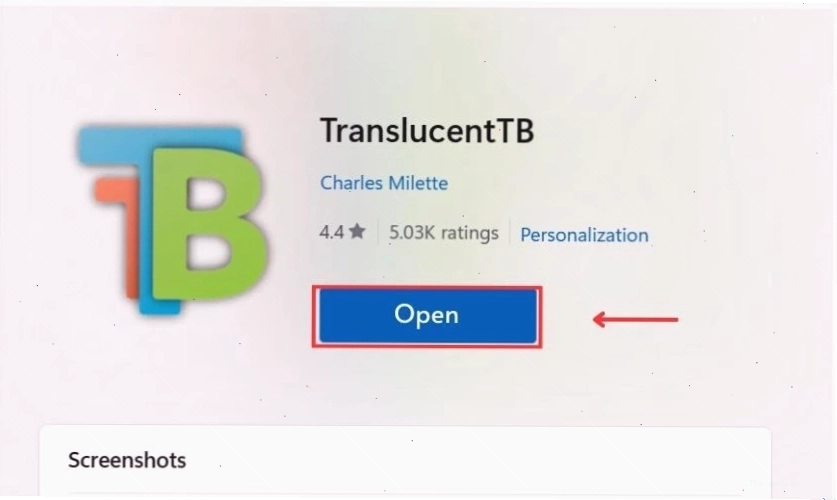
- Sau khi cài đặt, ứng dụng sẽ tự động chạy và biểu tượng của nó sẽ xuất hiện trên khay hệ thống (system tray).
- Nhấp chuột phải vào biểu tượng TranslucentTB và chọn Open.
- Trong giao diện của TranslucentTB, bạn có thể chọn các hiệu ứng mong muốn như Clear (Trong suốt), Blur (Làm mờ), Opaque (Mờ đục) hoặc tùy chỉnh màu sắc, độ trong suốt theo ý thích.
TranslucentTB là một giải pháp mạnh mẽ cho những ai muốn tùy biến sâu hơn thanh taskbar, vượt ra ngoài các tùy chọn mặc định của hệ điều hành.
Lưu ý quan trọng khi làm taskbar trong suốt
Mặc dù việc làm thanh taskbar trong suốt mang lại vẻ ngoài hiện đại, nhưng cũng có một vài điểm bạn cần lưu ý:
- Khả năng hiển thị: Trong một số trường hợp, thanh taskbar trong suốt có thể gây khó khăn khi đọc các biểu tượng hoặc chữ trên đó nếu hình nền có quá nhiều chi tiết hoặc màu sắc tương đồng.
- Tương thích hệ thống: Với phương pháp chỉnh sửa Registry, hãy luôn sao lưu dữ liệu quan trọng trước khi thực hiện. Nếu gặp lỗi, hãy khôi phục lại cài đặt ban đầu.
- Phần mềm bên thứ ba: Luôn tải phần mềm từ các nguồn đáng tin cậy để tránh rủi ro về bảo mật.
Việc tùy chỉnh thanh taskbar trong suốt không chỉ là một cách làm đẹp máy tính mà còn thể hiện cá tính và phong cách riêng của bạn. Hãy lựa chọn phương pháp phù hợp nhất với phiên bản Windows và nhu cầu của mình để có được trải nghiệm tốt nhất.