

Trong quá trình làm việc với bảng tính vào năm 2026, người dùng thường xuyên gặp phải tình trạng khó chịu khi tập tin quan trọng không thể truy cập. Việc tìm cách sửa lỗi file excel bị lỗi không mở được trở thành ưu tiên hàng đầu để đảm bảo tiến độ công việc không bị gián đoạn. Các sự cố này có thể xuất phát từ nhiều nguyên nhân khách quan lẫn chủ quan, đòi hỏi người dùng phải có kiến thức nền tảng để xử lý hiệu quả.
- Nhận diện các nguyên nhân cốt lõi khiến tập tin Excel bị từ chối truy cập.
- Hướng dẫn sử dụng công cụ Open and Repair tích hợp sẵn trong Microsoft Office.
- Cách điều chỉnh thiết lập Protected View và mở khóa thuộc tính tập tin.
- Ứng dụng phần mềm chuyên dụng để khôi phục dữ liệu bị hỏng nặng.
- Biện pháp phòng ngừa thông qua việc kiểm tra hệ thống và kết nối mạng.
Nguyên nhân phổ biến dẫn đến tình trạng tập tin Excel không mở được
Việc hiểu rõ căn nguyên của vấn đề giúp chúng ta đưa ra phương án xử lý chính xác nhất. Thông thường, lỗi này phát sinh do quá trình tải xuống từ internet bị ngắt quãng hoặc do sự xung đột giữa các phiên bản phần mềm. Một yếu tố khác không thể bỏ qua là các tác động từ mã độc, đòi hỏi người dùng cần thường xuyên kiểm tra lại file excel có virus để bảo vệ thông tin cá nhân.
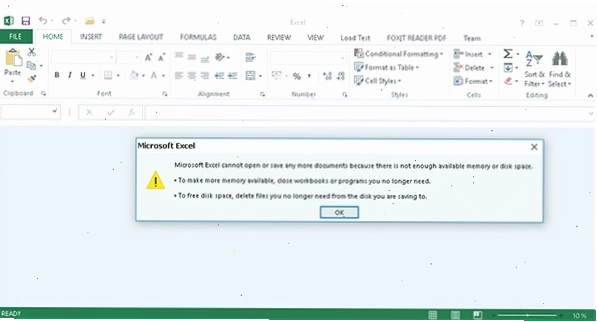
Ngoài ra, lỗi có thể phát sinh từ việc sao chép dữ liệu giữa các thiết bị không tương thích hoặc do ổ cứng máy tính gặp trục trặc. Khi gặp sự cố mạng trong lúc tải về, cấu trúc tệp tin dễ bị phá vỡ dẫn đến hư hỏng. Đối với các kỹ thuật viên cung cấp dịch vụ sửa máy tính tại nhà, đây là một trong những ca bệnh thường gặp nhất liên quan đến bộ ứng dụng văn phòng.
Sử dụng tính năng Open and Repair để khôi phục file excel bị hỏng
Đây là giải pháp đầu tiên và hiệu quả nhất được Microsoft tích hợp sẵn. Tính năng này cho phép phần mềm tự động quét và sửa chữa các cấu trúc dữ liệu bị lỗi bên trong tệp tin. Quy trình thực hiện khá đơn giản nhưng mang lại tỷ lệ thành công rất cao đối với các lỗi nhẹ về cấu trúc hoặc khi bạn cần sửa lỗi công thức excel bị loạn mã.
- Khởi động một cửa sổ Excel mới hoàn toàn trên máy tính của bạn.
- Truy cập vào menu File, chọn Open và nhấn vào mục Browse để tìm tệp tin cần xử lý.
- Trong hộp thoại mở ra, thay vì nhấn nút Open như bình thường, hãy nhấn vào mũi tên nhỏ bên cạnh và chọn Open and Repair.
- Hệ thống sẽ đưa ra hai lựa chọn: Repair để sửa lỗi hoặc Extract Data để trích xuất dữ liệu thô. Hãy ưu tiên chọn Repair trước.
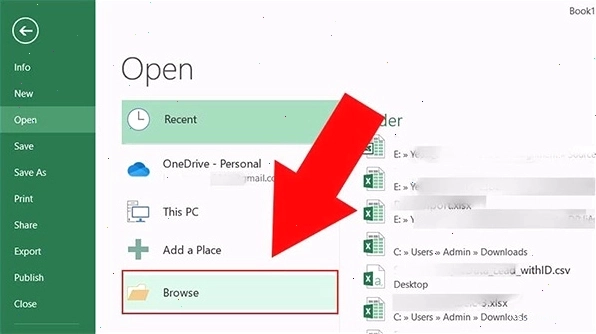
Nếu phương pháp sửa chữa không thành công, việc trích xuất dữ liệu (Extract Data) sẽ giúp bạn giữ lại được các giá trị số và văn bản quan trọng, dù có thể làm mất đi các định dạng trang trí phức tạp. Đây là một mẹo sửa lỗi vặt nhưng cực kỳ hữu ích cho những ai đang làm việc với các báo cáo tài chính dày đặc số liệu.
Vô hiệu hóa tính năng Protected View để mở rộng quyền truy cập
Chế độ xem được bảo vệ (Protected View) là một rào cản bảo mật của Office nhằm ngăn chặn các tệp tin tiềm ẩn nguy hiểm. Tuy nhiên, đôi khi hệ thống nhận diện nhầm các tệp tin an toàn là rác, dẫn đến việc không thể mở được. Khi đó, bạn cần điều chỉnh trong phần cài đặt Trust Center để giải tỏa quyền hạn cho tập tin.
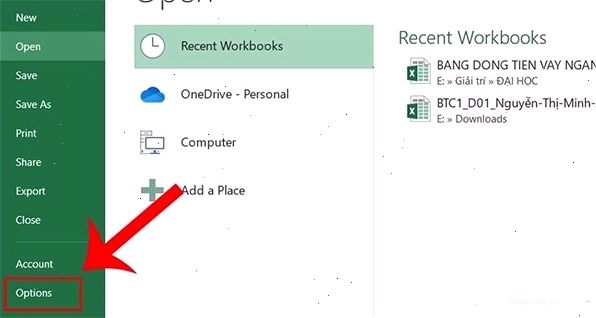
Lưu ý rằng việc tắt tính năng này có thể khiến máy tính dễ tổn thương trước các mối đe dọa từ internet. Do đó, hãy chắc chắn rằng bạn đã thực hiện việc kiểm tra kết nối ổn định và tệp tin đến từ nguồn đáng tin cậy. Trong trường hợp nghi ngờ, việc giải quyết lỗi mạng và quét mã độc hệ thống là điều bắt buộc phải làm trước khi thay đổi thiết lập bảo mật.
Bảng so sánh các phương pháp sửa lỗi file excel hiệu quả nhất
Để giúp bạn có cái nhìn tổng quan, dưới đây là bảng đối chiếu các giải pháp tùy theo mức độ nghiêm trọng của lỗi:
| Phương pháp thực hiện | Mức độ lỗi áp dụng | Ưu điểm nổi bật |
|---|---|---|
| Cài đặt phiên bản Excel mới | Lỗi định dạng cũ (.xls) | Tăng tính tương thích và hiệu suất |
| Sử dụng Open and Repair | Lỗi cấu trúc tệp tin | Không cần phần mềm bên thứ ba |
| Phần mềm Easy Office Recovery | Lỗi hỏng dữ liệu nặng | Khả năng khôi phục chuyên sâu |
| Mở khóa file trong Properties | Lỗi bị chặn quyền truy cập | Thực hiện cực kỳ nhanh chóng |
Khắc phục lỗi bằng cách nâng cấp phiên bản và kiểm tra thuộc tính tệp
Đôi khi, vấn đề không nằm ở bản thân tệp tin mà do phần mềm Excel của bạn đã quá lỗi thời. Việc cập nhật lên phiên bản Microsoft 365 hoặc các bản Office 2024, 2026 mới nhất sẽ giúp xử lý các định dạng .xlsx phức tạp một cách mượt mà. Đây cũng là cách tốt nhất để khắc phục sự cố phần mềm một cách triệt để.

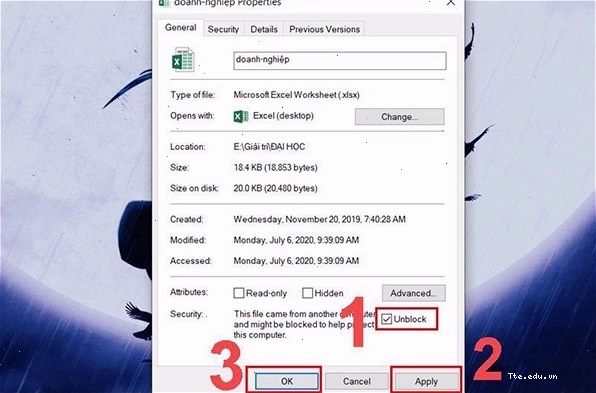
Nếu tệp tin bị khóa do tải về từ máy tính khác, bạn chỉ cần thực hiện thao tác Unlock đơn giản. Nhấn chuột phải vào tệp, chọn Properties và tích vào ô Unlock ở tab General. Thao tác này thường được các chuyên gia hướng dẫn sửa chữa điện thoại và máy tính áp dụng khi truyền tải dữ liệu qua lại giữa các nền tảng khác nhau.
Tối ưu hóa môi trường làm việc để ngăn ngừa lỗi Excel trong tương lai
Để không còn phải lo lắng về việc sửa lỗi file excel bị lỗi không mở được, bạn cần chú trọng đến hạ tầng mạng và thiết bị. Một đường truyền ổn định sẽ giúp quá trình tải file diễn ra hoàn hảo. Bạn nên thực hiện các biện pháp khắc phục lỗi wifi và tăng tốc internet định kỳ để đảm bảo băng thông luôn ở trạng thái tốt nhất.
Việc bảo trì hệ thống thường xuyên bao gồm sửa lỗi thiết bị điện tử và dọn dẹp bộ nhớ đệm sẽ giúp các ứng dụng văn phòng như Excel hoạt động ổn định, tránh được các tình trạng treo máy hay hỏng tệp đột ngột.
Khi gặp các vấn đề về đường truyền khiến file tải về bị lỗi, đừng quên tham khảo thêm cách giải quyết lỗi mạng để xử lý triệt để từ gốc. Một hệ thống máy tính khỏe mạnh kết hợp với kết nối mạng ổn định là chìa khóa để bảo vệ an toàn cho mọi dữ liệu quan trọng của bạn.
Lời khuyên từ chuyên gia để bảo vệ dữ liệu bảng tính an toàn
Việc nắm vững các kỹ thuật sửa lỗi trên không chỉ giúp bạn cứu vãn dữ liệu mà còn nâng cao kỹ năng xử lý tình huống trong công việc. Hãy luôn duy trì thói quen sao lưu dữ liệu lên các nền tảng đám mây để đề phòng trường hợp xấu nhất xảy ra. Nếu bạn không thể tự mình xử lý, việc tìm đến các dịch vụ chuyên nghiệp là một lựa chọn thông minh để tránh làm hỏng thêm cấu trúc file.
Hy vọng những chia sẻ trên đã giúp bạn giải quyết được bài toán khó khi tập tin Excel gặp sự cố. Hãy áp dụng ngay các bước hướng dẫn để sớm quay trở lại với công việc của mình. Chúc bạn thực hiện thành công và luôn có những trải nghiệm làm việc mượt mà nhất trên các ứng dụng văn phòng hiện đại!